![1024px_Zyda_Mainlogo_Black-8-1.png]](https://help.zyda.com/hs-fs/hubfs/1024px_Zyda_Mainlogo_Black-8-1.png?height=40&name=1024px_Zyda_Mainlogo_Black-8-1.png)
تسمح المتغيرات بعرض نفس العنصر بأحجام مختلفة أو ألوان أو أشكال مختلفة.
صلاحيات المستخدم
الأدوار التالية يمكنها إضافة متغيرات للمنتج:
-
المالك ✅
-
المدير ✅
-
العامل ❌
ملاحظة مهمة للمتاجر المتكاملة مع Foodics
إذا كان المتجر متكامل مع Foodics، أي تعديل على القائمة مثل اسم المنتج، السعر، الخيارات أو مجموعة الاختيارات يجب أن يتم مباشرة من خلال لوحة تحكم Foodics.
التغييرات في Zyda لن تُطبق على المتجر، ويجب تحديثها من المصدر الرئيسي في Foodics.
لإضافة متغيرات للمنتج
١- اذهب إلى القائمة واختر المنتجات.
٢- اختر العنصر الذي تريد إضافة متغيرات له.
٣- في قسم المتغيرات، اضغط على تعديل.
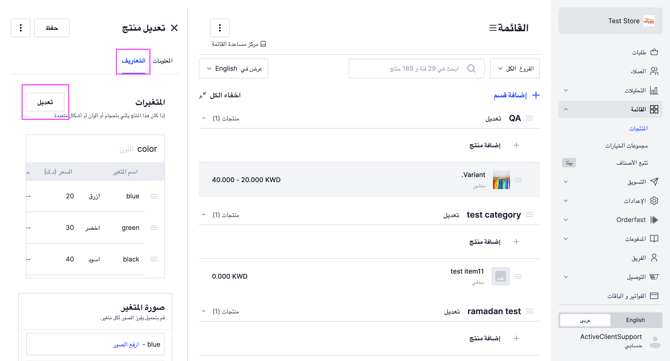
يمكنك تغيير اسم / عنوان المتغير بالإنجليزية والعربية (يمكن تعديل العنوان حسب نوع التغيير مثل الحجم، اللون، الشكل).
٤- اضغط على إضافة متغير.
٥- حدد السعر لكل متغير.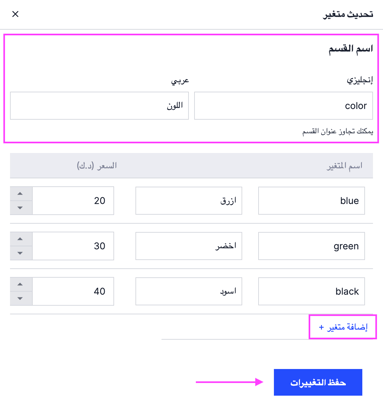
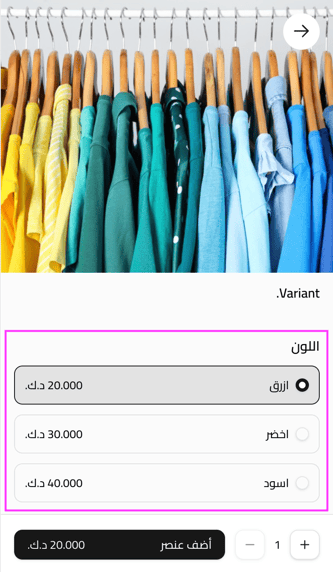
٦- اضغط على حفظ التغييرات لتظهر في الموقع بهذا الشكل.