![1024px_Zyda_Mainlogo_Black-8-1.png]](https://help.zyda.com/hs-fs/hubfs/1024px_Zyda_Mainlogo_Black-8-1.png?height=40&name=1024px_Zyda_Mainlogo_Black-8-1.png)
صلاحيات المستخدم
الأدوار التالية يمكنها إضافة صورة للمنتج:
-
المالك ✅
-
المدير ✅
-
العامل ❌
ملاحظة مهمة للمتاجر المتكاملة مع Foodics
إذا كان المتجر متكامل مع Foodics، أي تعديل على القائمة مثل اسم المنتج، السعر، الخيارات أو مجموعة الاختيارات يجب أن يتم مباشرة من خلال لوحة تحكم Foodics.
التغييرات في Zyda لن تُطبق على المتجر، ويجب تحديثها من المصدر الرئيسي في Foodics.
متطلبات الصورة:
-
800 × 800 بكسل
-
الحجم الأقصى: 5 ميجابايت
-
أفضل صيغة: JPG
لإضافة صورة للمنتج
١- اذهب إلى القائمة واختر المنتجات.
٢- اختر المنتج الذي تريد تحديثه.
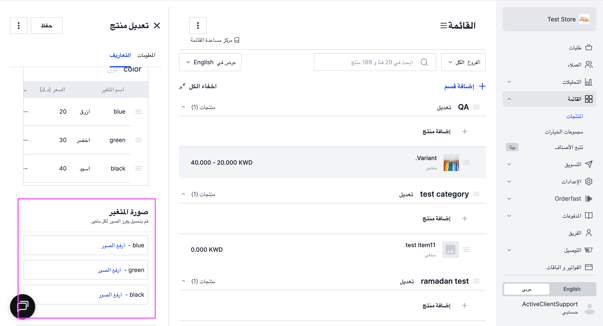
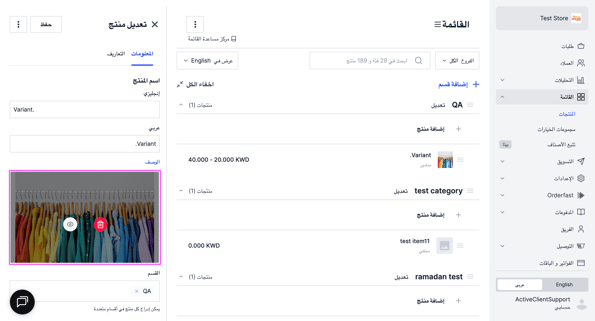
٣- في قسم التعاريف، اذهب إلى صورة المتغير.
٤- اضغط على ارفع الصور واختر الصورة من جهازك.
٥- اضغط حفظ.
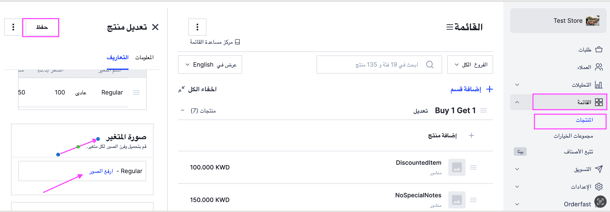
يمكنك إضافة صورة لكل متغير، وحتى رفع أكثر من صورة لكل متغير.
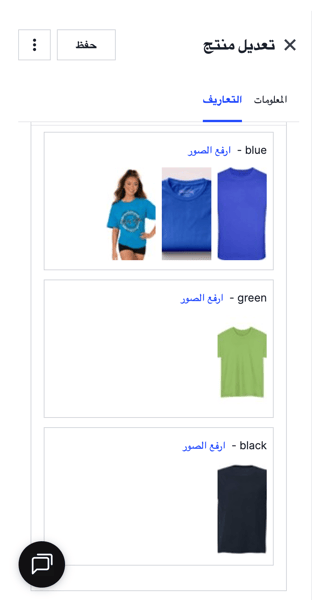
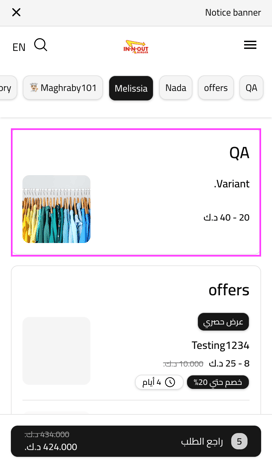
بعد الحفظ، ستظهر الصور على موقعك الإلكتروني بهذا الشكل:
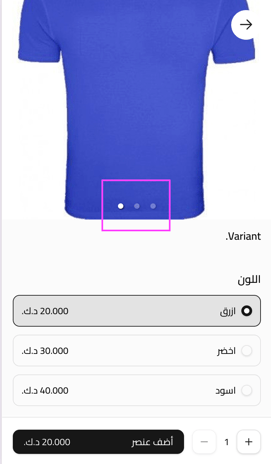
يمكنك أيضًا تعيين صورة رئيسية للمنتج — ستظهر كالصورة الأساسية على الموقع. وعند ضغط العميل على العنصر، ستظهر جميع صور المتغيرات.
لمشاهدة فيديو توضيحي قصير عن إضافة صورة للمنتج
إضغط هنا ▶