![1024px_Zyda_Mainlogo_Black-8-1.png]](https://help.zyda.com/hs-fs/hubfs/1024px_Zyda_Mainlogo_Black-8-1.png?height=40&name=1024px_Zyda_Mainlogo_Black-8-1.png)
صلاحيات المستخدم
الأدوار التالية يمكنها إضافة منتج:
-
المالك ✅
-
المدير ✅
-
العامل ❌
ملاحظة مهمة للمتاجر المتكاملة مع Foodics
إذا كان المتجر متكامل مع Foodics، أي تعديل على القائمة مثل اسم المنتج، السعر، الخيارات أو مجموعة الاختيارات يجب أن يتم مباشرة من خلال لوحة تحكم Foodics.
التغييرات في Zyda لن تُطبق على المتجر، ويجب تحديثها من المصدر الرئيسي في Foodics.
لإضافة منتج بالقائمة
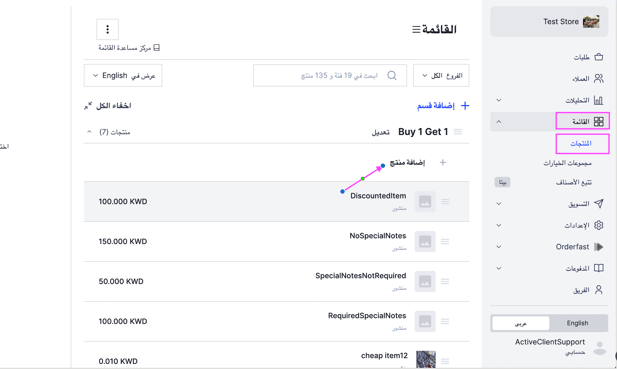
١- اذهب إلى القائمة واختر المنتجات.
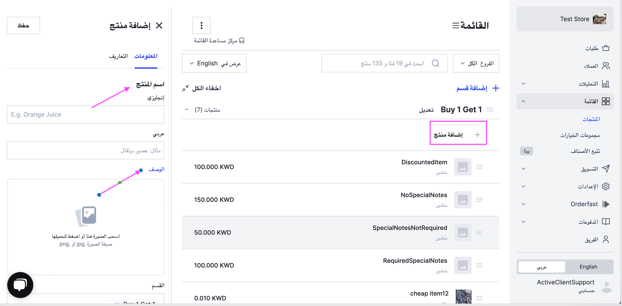
٢- اختر القسم المُراد إضافة المنتج له و اضغط على إضافة منتج.
قم بإدخال تفاصيل العنصر من أعلى اليسار كما يلي:
قسم المعلومات:
-
اسم المنتج: أدخله باللغتين إنجليزي و عربي.
-
الوصف: أضف وصف العنصر (اختياري)
-
القسم: اختر الفئات التي سيظهر بها العنصر
-
الفروع المختارة: اختر الفروع التي سيتوفر بها العنصر
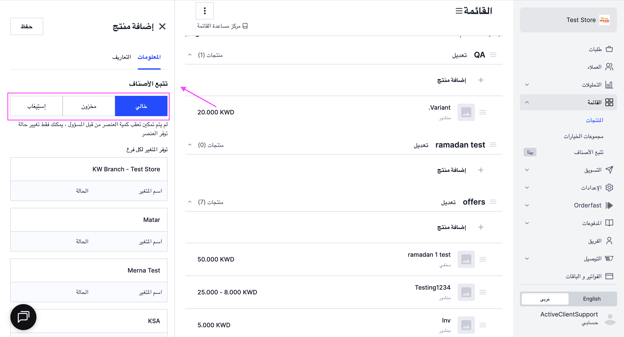
تتبع الأصناف:
-
خالي: العنصر متاح دائمًا ما لم يتم تغييره يدويًا
-
مخزون: تحديد كمية معينة، ويتوقف توفر العنصر عند نفاد الكمية
-
استيعاب: يتم تجديد الكمية تلقائيًا يوميًا
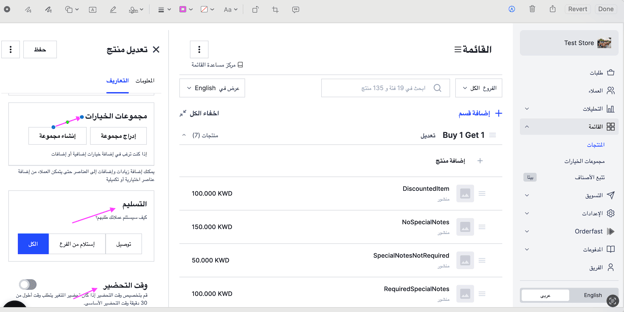
قسم التعاريف:
-
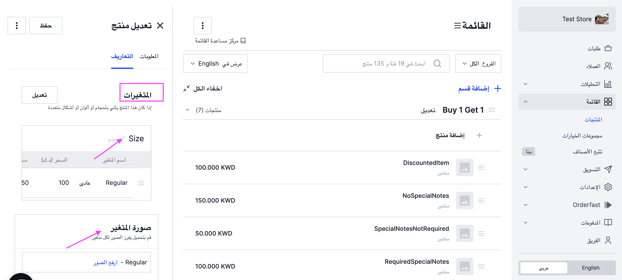
المتغيرات: إضافة أحجام أو ألوان أو أشكال مختلفة مع تحديد السعر لكل منها
-
صورة المتغير: رفع صورة أو أكثر لكل خيار
-
مجموعات الخيارات: إضافة الإضافات أو الملحقات الاختيارية للعنصر
-
التسليم: تحديد طريقة الاستلام (توصيل، استلام من الفرع، أو الاثنين معًا)
-
وقت التحضير: تخصيص وقت تحضير مختلف لكل خيار عند الحاجة
-
ملاحظات خاصة: تفعيل ملاحظات إضافية من العملاء (اختيارية أو إلزامية)
عند تعيين الملاحظات الخاصة كـ مطلوبة، لن يتمكن العميل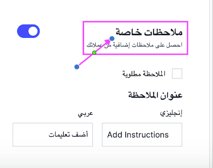
من إكمال عملية الدفع إلا بعد كتابة ملاحظة.
كما يمكنك تخصيص النص الظاهر للعميل حسب نوع الملاحظة المطلوبة، وذلك بتغيير النص الافتراضي “Add Instructions”.
٣- بعد الانتهاء من إدخال جميع البيانات، اضغط على حفظ من أعلى اليسار لإضافة العنصر.
لمشاهدة فيديو توضيحي قصير عن كيفية إضافة منتج