![1024px_Zyda_Mainlogo_Black-8-1.png]](https://help.zyda.com/hs-fs/hubfs/1024px_Zyda_Mainlogo_Black-8-1.png?height=40&name=1024px_Zyda_Mainlogo_Black-8-1.png)
تساعدك مجموعات الخيارات على عرض اختيارات المنتج بشكل واضح، مما يسهل على العملاء اختيار ما يريدونه.
صلاحيات المستخدم
الأدوار التالية يمكنها إنشاء مجموعة خيارات:
-
المالك ✅
-
المدير ✅
-
العامل ❌
لإنشاء مجموعة خيارات جديدة
١- اذهب إلى القائمة > المنتجات.
٢- اختر المنتج الذي تريد إنشاء مجموعة خيارات له.
٣- في قسم التعاريف، مرّر لأسفل حتى مجموعات الخيارات.
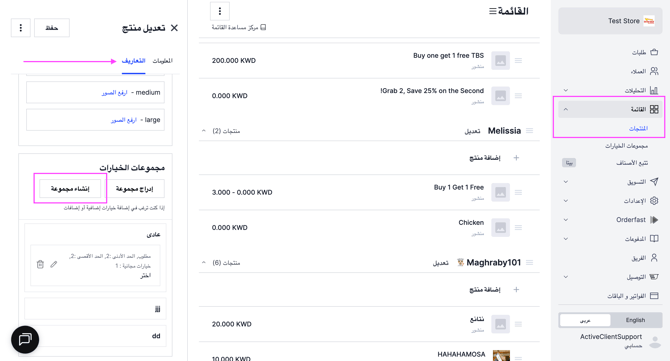
٤-اضغط على إنشاء مجموعة ثم أدخل البيانات التالية:
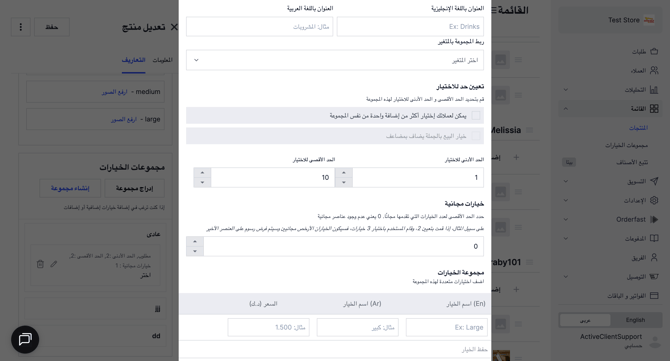
عنوان المجموعة – أدخل اسم المجموعة باللغتين العربية والإنجليزية.
ربط المجموعة بالمتغير – اختر المتغيرات التي ستظهر لها مجموعة الخيارات. يمكنك ربطها بمتغير واحد، عدة متغيرات، أو جميع المتغيرات.
تعيين حد للاختيار – فعّل خيار "يمكن لعملائك اختيار أكثر من إضافة واحدة من نفس المجموعة" إذا أردت السماح للعميل باختيار نفس الخيار أكثر من مرة.
خيارات البيع بالجملة باستخدام مضاعف – هذه الميزة مفيدة عند بيع باقات أو منتجات بعدد قطع ثابت.
مثال: إذا كان لديك صندوق يحتوي على 50 قطعة، يمكنك السماح للعميل باختيار الكمية لكل خيار (مثل اختيار 5 قطع من نفس الخيار عدة مرات) حتى يصل إلى إجمالي 50 قطعة.
الخيارات المجانية – مناسبة للعروض؛ عند تحديد عدد الخيارات المجانية، يقوم النظام تلقائيًا بجعل أرخص خيار مجانيًا.
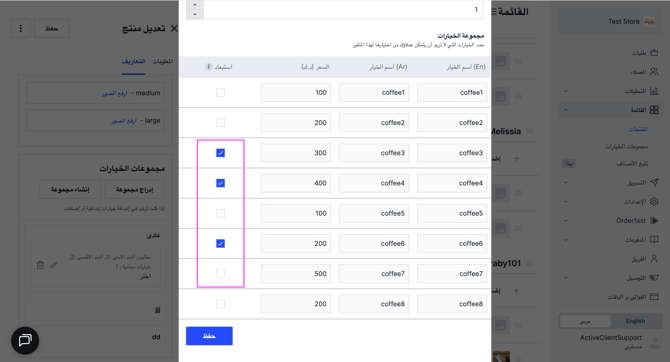
استبعاد خيار – استخدمها لإخفاء خيار معيّن عند اختيار متغيرات أو منتجات محددة.
الحد الأدنى والحد الأقصى للاختيار –
-
الحد الأدنى = 0 → الاختيار اختياري
-
الحد الأدنى ≥ 1 → الاختيار إلزامي
-
الحد الأقصى → اختياري لتحديد عدد الخيارات المسموح بها
-
الحد الأقصى = 0 → بدون حد
خيارات المجموعة – أدخل أسماء الخيارات باللغتين العربية والإنجليزية، وأضف السعر إن لزم (يمكن جعل السعر 0 للإضافات المجانية).
ملاحظة مهمة: يجب أن تضغط على حفظ الخيار لإضافة خيار جديد فارغ، ثم اضغط حفظ لحفظ المجموعة.