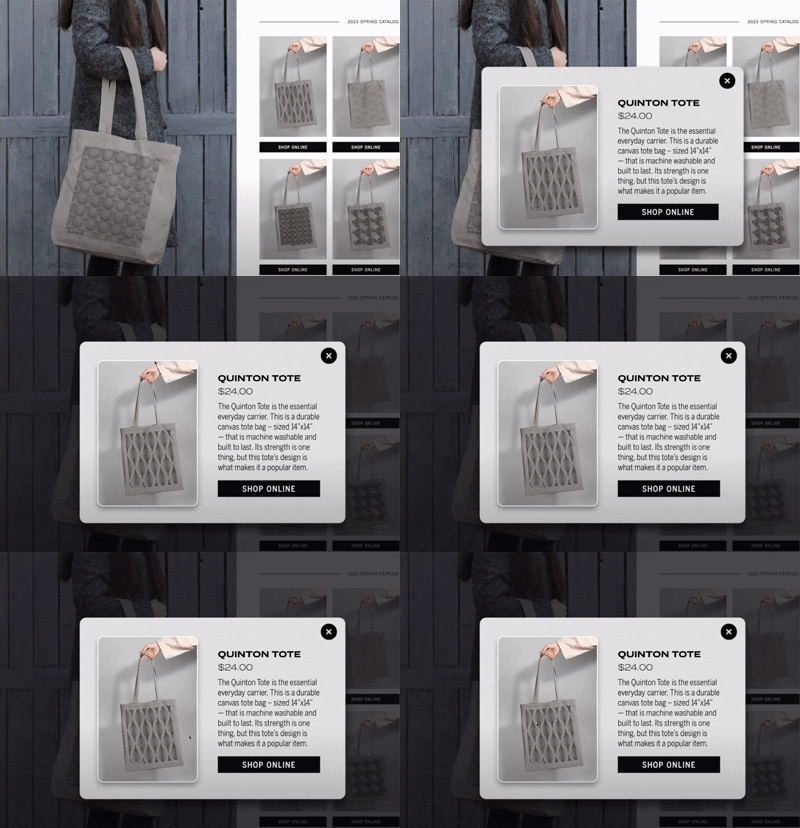
ستوضح لك هذه المقالة كيفية إضافة بانر أو نافذة منبثقة (Pop-up) إلى موقعك باستخدام Google Tag Manager (GTM).
**ملاحظة:**يجب أن يكون لديك حساب Google Tag Manager، وأن يكون GTM متصلاً بلوحة تحكم زيدا. يمكنك الرجوع إلى هذه المقالة لمعرفة كيفية GTM.
-
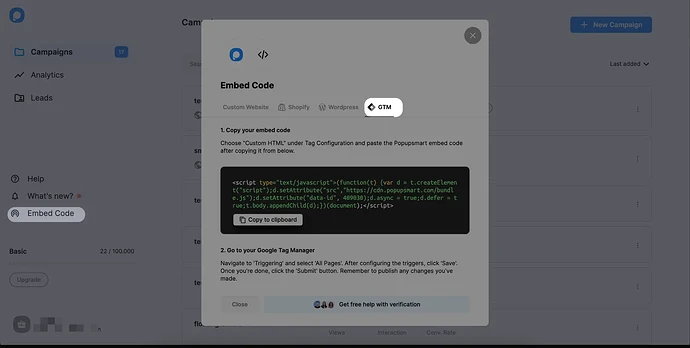
قم بتسجيل الدخول إلى حسابك على Popupsmart. اضغط على [Embed Code] من الشريط الجانبي الأيسر، واختر [GTM]. ثم انسخ الكود من النافذة المنبثقة باستخدام [Copy to clipboard].
-
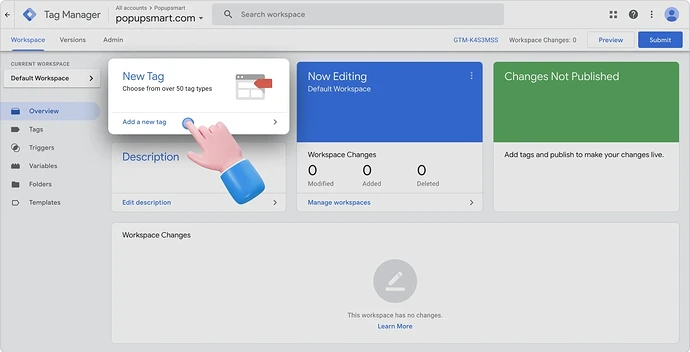
في صفحة جديدة، انتقل إلى حسابك في GTM**، ثم اختر [**Add a new tag]
-
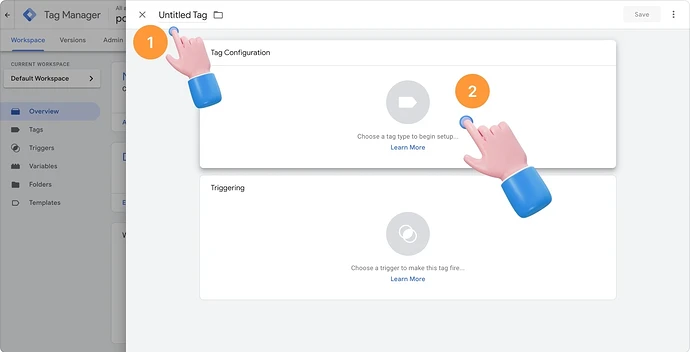
قم بتسمية الـ Tag** في خانة [Untitled Tag] ثم اضغط على [**Tag Configuration]
-
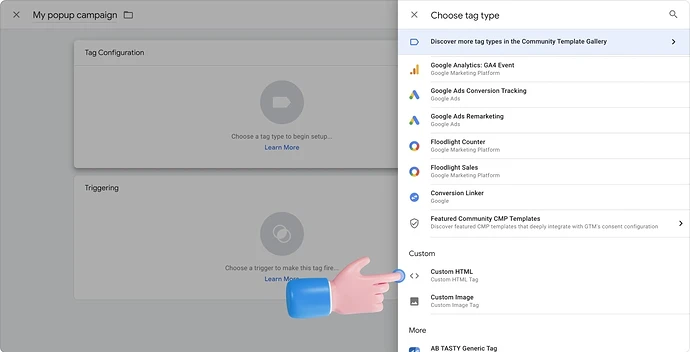
اختر [Custom HTML**] لإدخال كود [**Popupsmart] الذي قمت بنسخه مسبقاً
-
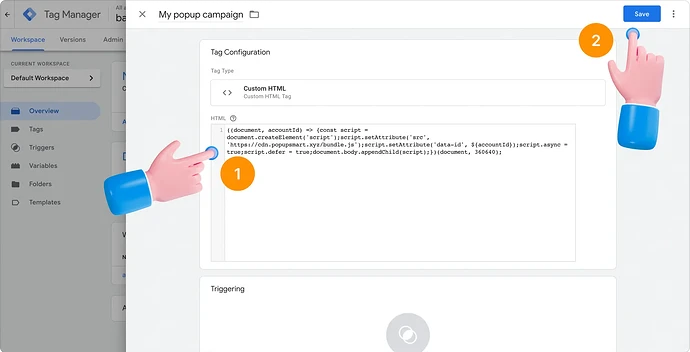
قم بـ لصق الكود في حقل الـ HTML الفارغ
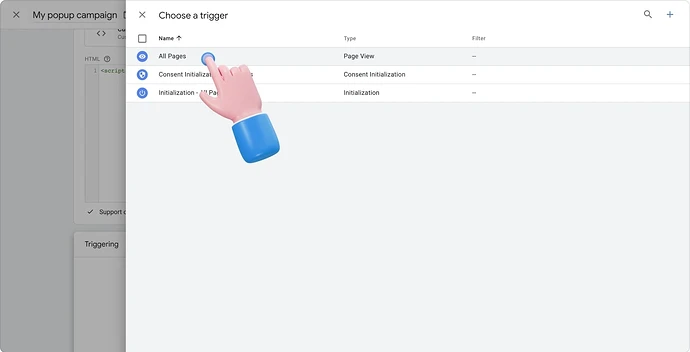
- قم بالتمرير للأسفل واضغط على [Triggering] ثم اختر [All Pages]. اختيار [All Pages] يضمن أن تعمل Popupsmart على جميع صفحات موقعك.
ملاحظة: إذا كنت ترغب في ظهور النوافذ المنبثقة (popups) فقط على صفحات المنتجات:
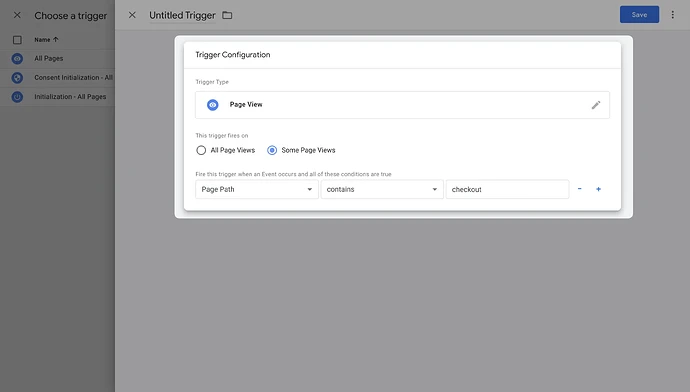
- في قسم [Triggering]، بدلاً من اختيار [All Pages]، اختر [Some Page Views]
- ثم قم بتحديد قاعدة مثل: Page URL contains /products/
بهذه الطريقة، ستظهر النوافذ المنبثقة فقط في صفحات المنتجات، ولن تسبب إزعاجًا لزوار الصفحة الرئيسية بموقعك.
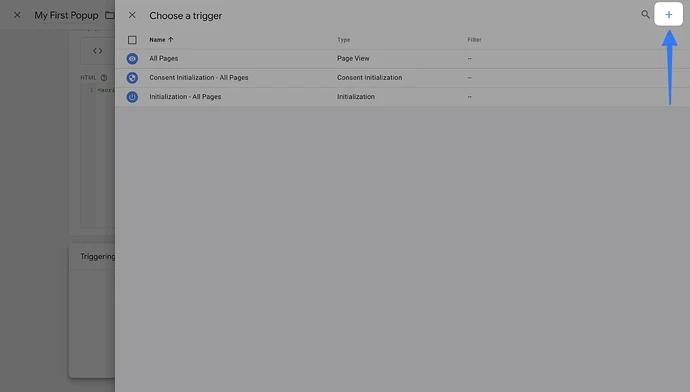
⬅️ بعد الضغط على [Triggering**]، اختر رمز [**+] الموجود في الزاوية العلوية اليمنى
◀️◀️ في إعدادات الـ (Trigger Configuration)، اختر النمط [Page view]
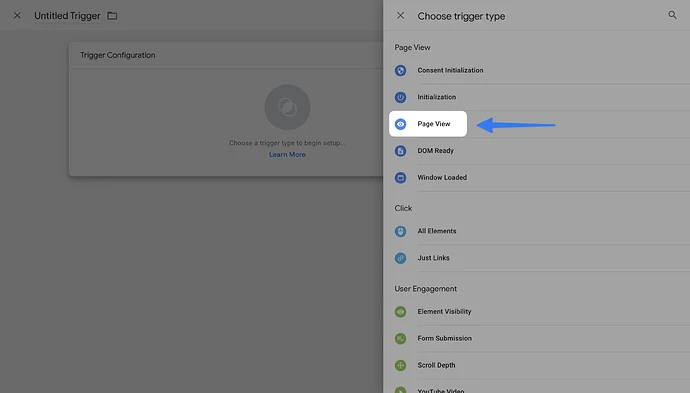
⬅️ اختر [Some Page Views**] وقم بتخصيص الشروط المطلوبة ثم اضغط على [**Save]
-
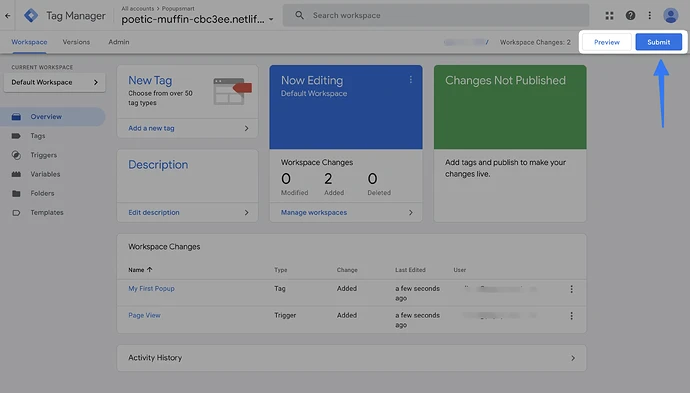
بعد الانتهاء من جميع الإعدادات، اضغط على [Submit] لحفظ وتطبيق التغييرات
-
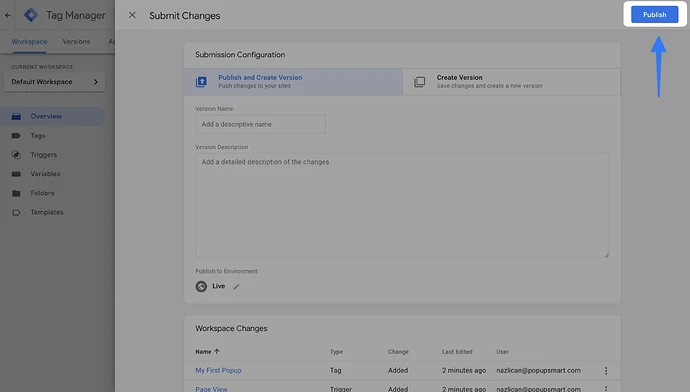
وأخيرًا، قم بالضغط على [Publish] لنشر التغييرات
لمشاهدة فيديو قصير يوضح كيفية إضافة صفحة pop-up على موقعك