لمن: المالكون، العمليات
أين تجدها: الإعداد > القائمة > الأصناف > افتح صنفًا > الإضافات
متاحة في: لوحة التحكم على الويب · كل الدول
يحتاج البرغر إلى أن يختار العميل خبزه، وقد يطلب صوصًا زائدًا مع البطاطس. فأضف مجموعات الإضافات إلى الصنف، وحدد قواعدها: ما يجب على العميل أن يختاره، وما يختاره إن شاء، وما يأخذه مجانًا.
كيف يعمل
تضيف مجموعة الإضافات إلى أحجام الصنف (الأنواع). ولكل حجم أن تكون له مجموعاته وقواعده.
وقواعد المجموعة في الصنف هي:
| القاعدة | ما تفعله |
|---|---|
| الحد الأدنى للاختيار | عدد الخيارات التي يجب على العميل أن يختارها. وإذا جعلته صفرًا صارت المجموعة اختيارية. |
| الحد الأقصى للاختيار | أكثر عدد من الخيارات يستطيع العميل أن يختاره. |
| خيارات مجانية | عدد الخيارات التي لا يدفع العميل ثمنها. فإن جعلته 2 واختار العميل 3، أخذ أرخص خيارين مجانًا. |
| يمكن لعملائك إختيار أكثر من إضافة واحدة من نفس المجموعة | يختار العميل الخيار نفسه أكثر من مرة، كأن يزيد الجبن مرتين. |
| خيار البيع بالجملة يضاف بمضاعف | إذا شغلت الخيار السابق، أضاف العميل الخيار بدفعات قدرها المضاعف، 6 في كل مرة مثلًا. |
وتعرض قائمة المجموعات في تبويب الإضافات كل مجموعة مع ملخص قواعدها، مثل «مطلوب, الحد الأدنى :1, الحد الأقصى :1, خيارات مجانية : 0».
وتحفظ مجموعات الإضافات فور إضافتها أو تغييرها أو حذفها، فلا تحتاج إلى الضغط على حفظ لها.
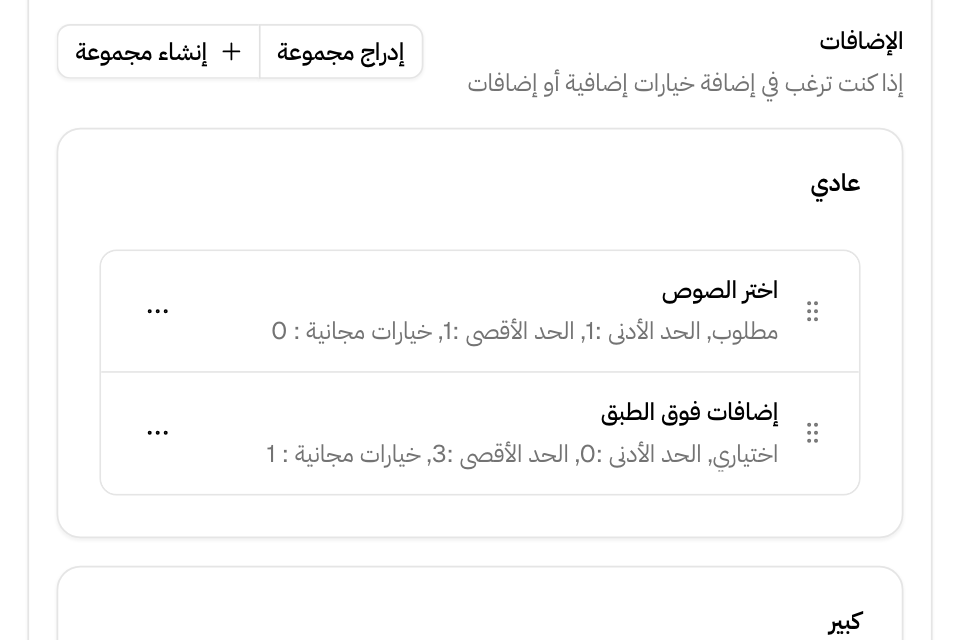
أضف مجموعة موجودة إلى صنف
- اذهب إلى الإعداد > القائمة > الأصناف وافتح الصنف.
- افتح تبويب الإضافات.
- اضغط إدراج مجموعة.
- حدد الأحجام التي تأخذ المجموعة تحت اختر مجموعة للمتغير.
- اختر المجموعة تحت اختر المجموعة.
- إن أردت، فحدد الخيارات التي لا يقدمها هذا الصنف.
- حدد الحد الأدنى والحد الأقصى والخيارات المجانية تحت تعيين حد للاختيار.
- اضغط إدراج.
أنشئ مجموعة جديدة من الصنف
- اضغط إنشاء مجموعة في تبويب الإضافات للصنف.
- اكتب اسم المجموعة بالإنجليزية والعربية.
- حدد الأحجام تحت ربط المجموعة بالمتغير.
- حدد عدد الخيارات المسموح به.
- أضف الخيارات بأسمائها وأسعارها.
- اضغط حفظ.
وتظهر المجموعة الجديدة أيضًا في صفحة الإضافات، فتضيفها إلى أصناف أخرى متى شئت.
غير مجموعة في الصنف أو احذفها
- جد المجموعة تحت الحجم في تبويب الإضافات للصنف.
- اضغط قائمة «…» في صف المجموعة.
- اختر تعديل مجموعة لتغير القواعد أو تستبعد خيارات من هذا الحجم. أو اختر حذف مجموعة الخيارات لتزيلها من هذا الحجم.
ولتغير ترتيب المجموعات، اسحبها من مقابضها. وإذا كان للحجم أكثر من مجموعتين، فاضغط عرض المزيد أولًا.
أضف مجموعة إلى أصناف كثيرة دفعة واحدة
- اذهب إلى الإعداد > القائمة > الإضافات.
- اضغط يستخدم في N عناصر تحت اسم المجموعة، أو إضافة لأصناف إن لم يستخدمها أي صنف بعد.
- اضغط إضافة لأصناف.
- اختر قسمًا أو ابحث لتجد الأصناف، وحدد ما تريد منها. ويحدد تحديد الكل كل الأصناف المعروضة.
- حدد قواعد الاختيار الافتراضية للأصناف الجديدة.
- اضغط إضافة.
وتتخطى زيدا الأصناف التي فيها المجموعة من قبل، وتخبرك الرسالة بعددها.
وتستطيع من اللوحة نفسها أيضًا أن:
- تضغط تعديل قواعد الاختيار لتضع قواعد واحدة في كل صنف يستخدم المجموعة. وتحل هذه القواعد محل قواعد كل صنف.
- تضغط إزالة من الأصناف، وتحدد الأصناف، ثم تضغط إزالة.
اسمح للعميل بإضافة ملاحظة أو صورة
في تبويب الإضافات للصنف:
- شغل يمكن للعميل إضافة ملاحظة تحت ملاحظات خاصة، واكتب نصًا إرشاديًا قصيرًا بالإنجليزية والعربية، مثل «أضف تعليمات». وحدد مطلوب إذا أردت أن تكون الملاحظة إلزامية.
- شغل يمكن للعميل رفع صورة تحت التخصيص بصورة، واكتب العنوان بالإنجليزية والعربية. وحدد مطلوب إذا أردت أن تكون الصورة إلزامية. وينفعك هذا في أصناف مثل الكيك المطبوع عليه صورة.
ثم اضغط حفظ. ويحفظ هذان الإعدادان مع الصنف.
القواعد والحدود
- لا يزيد الحد الأقصى على عدد الخيارات، إلا إذا جاز للعميل أن يختار الخيار أكثر من مرة.
- لا يزيد الحد الأدنى على الحد الأقصى.
- لا تزيد خيارات مجانية على الحد الأقصى.
- لا يزيد المضاعف على الحد الأقصى.
- لا تستطيع إدراج مجموعة ليس فيها خيارات.
- إذا كان متجرك مربوطًا بنقطة البيع، فيحتاج كل خيار جديد إلى رقمه التعريفي الخارجي.
أسئلة شائعة
لماذا يجب على العميل أن يختار قطعًا؟
لأنك شغلت تباع كطقم قطع لهذا الحجم في تبويب الأنواع والأسعار. فيختار العميل هذا العدد من القطع من مجموعات الصنف.
غيرت سعر خيار. هل يتغير في كل الأصناف؟
نعم. الخيارات تتبع المجموعة، فيظهر التغيير في كل صنف يستخدمها. وإذا أردت أن تستبعد خيارًا من صنف واحد، فعدل المجموعة في ذلك الصنف.