لمن: المالكون، العمليات
أين تجدها: الإعداد > القائمة > الأصناف
متاحة في: لوحة التحكم على الويب · كل الدول
قائمتك أقسام وفي كل قسم أصناف. أضف كل طبق مرة واحدة بصورته واسمه بالعربية والإنجليزية وسعره وأحجامه، ثم اختر الفروع التي تبيعه.
كيف يعمل
تعرض صفحة الإعداد > القائمة > الأصناف أقسامك وأصنافها. وإذا اخترت صنفًا فتح محرر الصنف بجانب القائمة. وعلى الشاشة الصغيرة يفتح المحرر في لوحة منفصلة.
وفي المحرر تبويبات:
| التبويب | ما تحدده فيه |
|---|---|
| التفاصيل | الصورة والاسمان والقسم والوسوم والوصفان وصور الأنواع |
| الأنواع والأسعار | الأحجام والأسعار والأسعار المخفضة ووقت التحضير وSKU والباركود |
| الإضافات | مجموعات الإضافات وملاحظات العميل وصور العميل |
| التوفر | الفروع والتوصيل أو الاستلام وتتبع المخزون |
ولا يحفظ أكثر التغييرات إلا زر حفظ، ويظهر في المحرر تغييرات غير محفوظة حتى تضغطه. وتحفظ بعض الأجزاء نفسها فورًا، ويخبرك المحرر بذلك: مجموعات الإضافات وصور الأنواع وقائمة المخزون لكل فرع.
ويرى العملاء الصنف في فرع إذا نشرته في ذلك الفرع وكان قسمه ظاهرًا فيه.
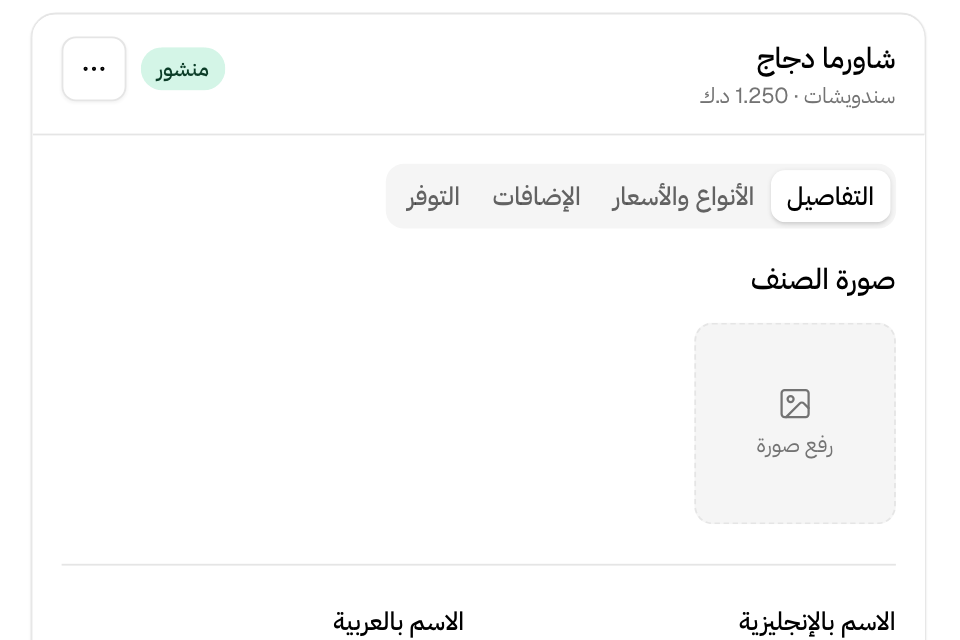
أضف صنفًا
- اذهب إلى الإعداد > القائمة > الأصناف.
- جد القسم، واضغط إضافة منتج في صفه.
- أضف صورة الصنف. ترفعها زيدا حين تنشئ الصنف.
- اكتب الاسم بالإنجليزية والاسم بالعربية.
- تحقق من القسم. وتستطيع أن تختار أكثر من قسم.
- اكتب السعر.
- إن أردت، فاكتب الوصف بالإنجليزية والوصف بالعربية.
- افتح تبويب التوفر، وحدد الفروع التي تبيع الصنف، أو حدد كل الفروع.
- اضغط إنشاء الصنف.
وتفتح بقية التبويبات بعد أن تنشئ الصنف.
أضف الأحجام والأسعار
لكل صنف نوع واحد على الأقل. والنوع حجم من الصنف أو صورة منه، كالصغير والكبير. وأول نوع هو الافتراضي.
- افتح الصنف، ثم تبويب الأنواع والأسعار.
- اضغط إضافة نوع.
- اكتب اسم النوع بالإنجليزية واسم النوع بالعربية والسعر.
- اضغط حفظ.
وتستطيع في كل نوع أيضًا أن:
- تضغط إضافة سعر مخفض لتبيعه بأقل من سعره. ويجب أن يكون السعر المخفض أقل من السعر. واضغط x لتزيله.
- تضغط تحديد وقت التحضير لتعطي هذا النوع وقتًا خاصًا بالدقائق. واضغط استخدام وقت المتجر لتعود إلى وقت المتجر.
- تشغل تباع كطقم قطع وتكتب عدد القطع في الطلب. فيختار العميل هذا العدد من القطع من مجموعات إضافات الصنف.
- تضغط المزيد لتضيف SKU أو الباركود.
ولتحذف نوعًا، اضغط x في بطاقته ثم حفظ. ويبقى للصنف نوع واحد على الأقل.
اختر الفروع التي تبيع الصنف
في تبويب التوفر:
- الفروع: حدد كل فرع يبيع الصنف. وإن لم تحدد أي فرع، صار الصنف مخفيًا، وظهرت عليه شارة مخفي.
- التوصيل والاستلام: اختر كلاهما أو توصيل أو استلام.
- تتبع المخزون: راجع تتبع المخزون والسعة اليومية.
ثم اضغط حفظ.
عدل صنفًا
- اختر الصنف من القائمة.
- غير ما تريد في أي تبويب.
- اضغط حفظ.
ولتنقل الصنف إلى قسم آخر، غير القسم في تبويب التفاصيل. ولتغير ترتيب الأصناف، اسحب الصنف من المقبض الذي بجانبه.
واضغط إلغاء لتتراجع عن التغييرات التي لم تحفظها.
أضف الوسوم وصور الأنواع
- الوسوم: اضغط إضافة وسم في تبويب التفاصيل، واكتب الوسم بالإنجليزية والعربية. وللصنف 3 وسوم على الأكثر، في كل منها 30 حرفًا على الأكثر.
- صور الأنواع: اضغط أضف صورًا لأحد الأنواع تحت صور الأنواع في تبويب التفاصيل. وتقبل الصفحة صور jpg وpng حتى 5 ميغابايت. وتحفظ هذه الصور فور إضافتها أو حذفها.
أخف صنفًا أو احذفه
لتخفي الصنف من كل الفروع:
- افتح الصنف.
- اضغط قائمة «…»، ثم حذف المنتج.
- اضغط إخفاء.
وتستطيع أن تنشره مرة أخرى من تبويب التوفر.
ولتحذف الصنف، اضغط حذف في النافذة نفسها. وإذا حذفت الصنف، حذفت زيدا مبيعاته من تقاريرك. فأخفه بدل حذفه إن كنت قد تحتاج إلى التقارير.
القواعد والحدود
- الاسمان مطلوبان. ويحتاج الصنف الجديد أيضًا إلى قسم وإلى سعر يساوي صفرًا أو أكثر.
- أضف الأصناف إلى قسم ليس فيه أقسام فرعية. فالقسم الذي فيه أقسام فرعية لا يضم أصنافًا.
- إذا كان للصنف عدة أحجام، ظهر في القائمة نطاق أسعاره. وإذا كان سعر كل أحجامه صفرًا، ظهر فيها السعر عند الاختيار.
- وقت التحضير دقائق كاملة، ولا يقل عن أقصر وقت تحضير في متجرك.
- لا تستطيع حذف صنف فيه مقاعد محجوزة في مواعيد قادمة، فأخفه بدل حذفه.
- إذا كانت قائمتك تأتي من نقطة البيع، فلا تستطيع تعديل الأصناف هنا، ويقول المحرر: «الأسعار تدار في نقطة البيع المتصلة. التعديل هناك.». واضغط مزامنة من نقطة البيع في قائمة «…» لتجلب آخر نسخة من نقطة البيع.
أسئلة شائعة
يقول الصنف إنه منشور، لكن العملاء لا يرونه. لماذا؟
لأن قسمه مخفي في تلك الفروع. ويظهر حينها في المحرر مخفي بسبب القسم تحت اسم الصنف. فانشر القسم في الفرع، أو انقل الصنف إلى قسم ظاهر. راجع نظم قائمتك بالأقسام.
ما مجموعة بدون قسم؟
تضم الأصناف التي ليست في أي قسم، وقد ينشئها الاستيراد من نقطة البيع. افتح كل صنف منها واختر له قسمًا، أو احذفه.
هل أستطيع رؤية أسماء الأصناف بالعربية في القائمة؟
نعم. استعمل مفتاح عرض في فوق القائمة لتعرض الأسماء العربية أو الإنجليزية.