لمن: المالكون، العمليات، التسويق
أين تجدها: الإعداد > واجهة المتجر > الهوية
متاحة في: لوحة التحكم على الويب · كل الدول
يعرف العملاء من شعارك واسمك أنهم في المكان الصحيح. أضفهما مرة واحدة في صفحة الهوية، فيظهران في متجرك وفي رمز QR وفي صفحة رابط البايو.
كيف يعمل
في صفحة الهوية جزءان:
- الصور: شعارك وصورة الغلاف. وترفعهما الصفحة فور اختيارهما.
- الاسم والنصوص: عنوان الصفحة والعبارة التعريفية ونص التذييل. وتتغير حين تضغط حفظ.
تصل تعديلاتك في صفحة الهوية إلى متجرك المباشر في الحال، ولا تنتظر زر نشر في المحرر.
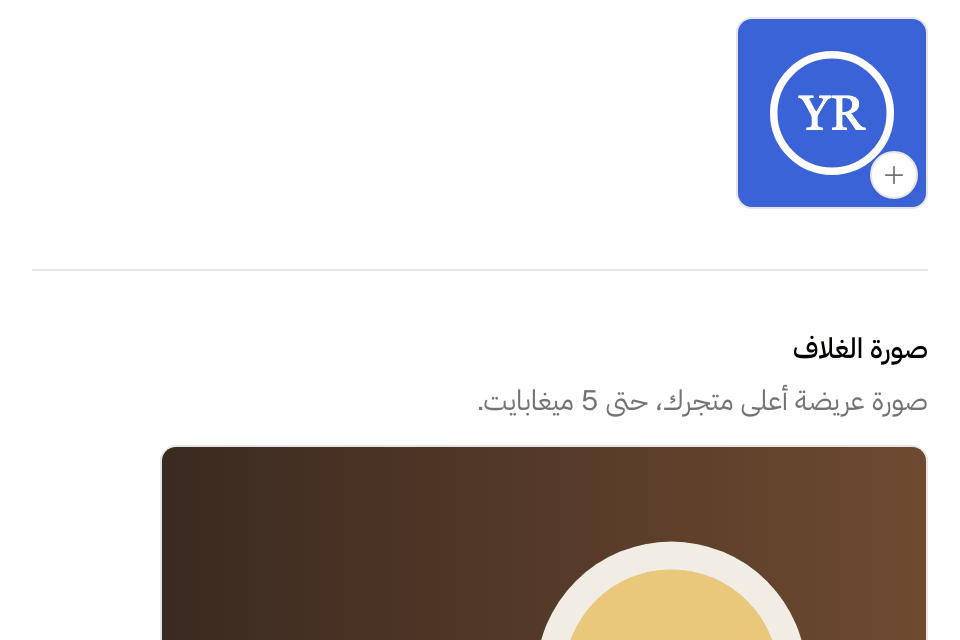
ارفع شعارك وصورة الغلاف
- افتح الإعداد > واجهة المتجر > الهوية.
- تحت الشعار، اضغط المربع واختر صورة مربعة، حتى 5 ميجابايت.
- تحت صورة الغلاف، اضغط المربع واختر صورة عريضة، حتى 5 ميجابايت.
ترفع الصفحة كل صورة في الحال. ولتوقف الرفع، اضغط إلغاء. ولتغير صورة، اضغطها مرة أخرى.
اكتب اسم متجرك ونصوصه
- تحت عنوان الصفحة، اكتب عنوان تبويب المتصفح ونتائج البحث بالإنجليزية والعربية. واترك أحدهما فارغًا ليظهر اسم متجرك مكانه.
- إن شئت، فعل إخفاء اسم المتجر ليختفي اسم متجرك أعلى المتجر. وينفعك هذا إن كان شعارك يحمل اسمك.
- تحت العبارة التعريفية، اكتب سطرًا قصيرًا يظهر تحت اسمك. واضغط إضافة نص بالعربية لتكتب النص العربي.
- تحت التذييل، اكتب النص الذي يظهر أسفل متجرك.
- اضغط حفظ.
تظهر لك «تم تحديث بيانات النشاط التجاري بنجاح». وإذا غادرت الصفحة وفيها تعديلات لم تحفظها، سألتك لوحة التحكم أولًا.
أين يظهر شعارك
- أعلى متجرك. ولتجعله دائريًا أو أعرض، اقرأ جهز رأس متجرك وشريطه السفلي وتذييله.
- في منتصف رمز QR، إن فعلت ذلك.
- في صفحة رابط البايو.
- في قسم الشكل، حيث يقرأ أنشئ من شعاري ألوانه.
القواعد والحدود
- لا تزيد الصورة على 5 ميجابايت.
- نص التذييل هنا هو نفسه نص التذييل في المحرر. فإذا غيرته في المحرر، انشره ليظهر في متجرك.
أسئلة شائعة
يظهر شعاري مقطوعًا. ماذا أفعل؟
استعمل شعارًا مربعًا حوله مساحة فارغة. وإن كان شعارك عريضًا، أوقف شعار دائري واضبط عرض الشعار في الرأس > التنقل داخل المحرر.
لماذا فشل رفع صورتي؟
لا ترفع الصفحة صورة أكبر من 5 ميجابايت، وتخبرك بذلك. فاختر صورة أصغر. وإذا قالت الصفحة «فشل تحميل الملف»، فلعل الاتصال انقطع. حاول مرة أخرى.