لمن: المالكون، العمليات، التسويق
أين تجدها: الإعداد > واجهة المتجر > المحرر > الصفحة الرئيسية
متاحة في: لوحة التحكم على الويب · كل الدول
يفتح متجرك على قائمتك في الأصل. وتستطيع أن تفتحه بدلًا من ذلك على صفحة رئيسية تصممها بنفسك: لافتة كبيرة، وأفضل مجموعاتك، وقصتك، وفروعك.
كيف يعمل
تضبط ذلك في قسمين من المحرر تحت الصفحة الرئيسية:
- صفحة الوصول: ما يراه العملاء أولًا، وما يفعلونه قبل أن يتصفحوا.
- الصفحة الرئيسية: أقسام صفحتك الرئيسية المخصصة، والمنتجات الأكثر مبيعًا.
وفي صفحة الوصول يجمع ما يراه العملاء اختياراتك في جملة واحدة وقائمة خطوات، مثل «يبدأ العملاء من صفحتك الرئيسية. يفتحون القائمة عندما يكونون مستعدين.».
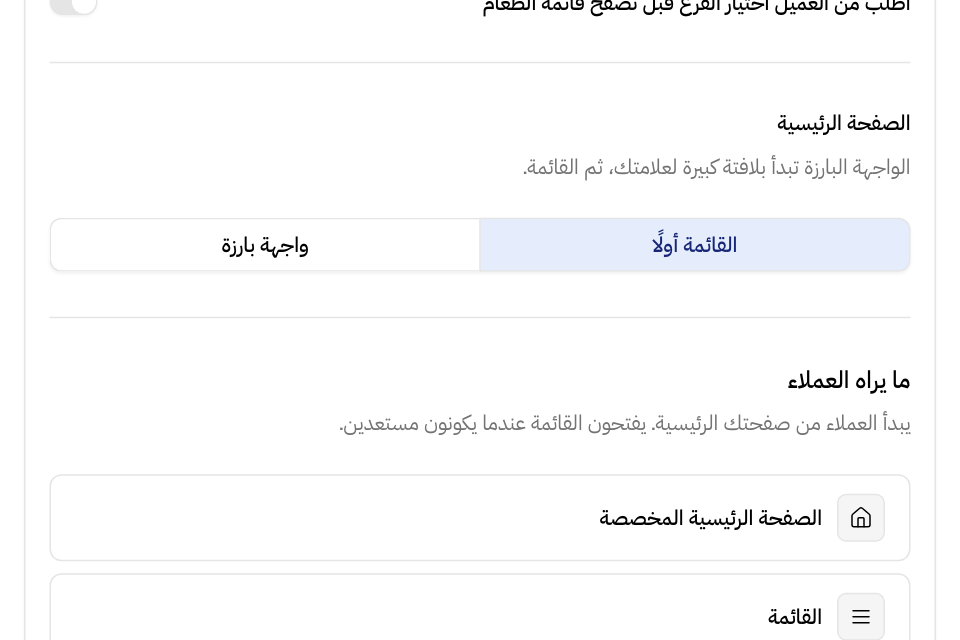
اختر ما يراه العملاء أولًا
- افتح الإعداد > واجهة المتجر > المحرر، ثم افتح الصفحة الرئيسية > صفحة الوصول.
- اضبط إعداداتك:
- الصفحة الرئيسية المخصصة: فعله ليفتح متجرك على الصفحة التي تصممها، وأوقفه ليفتح على قائمتك.
- اطلب من العميل اختيار الفرع قبل تصفح قائمة الطعام: فعله إذا اختلفت القوائم أو الأسعار أو الأصناف بين فروعك، فيختار العملاء الفرع أولًا. ولا أثر له إن كان لمتجرك فرع واحد.
- الصفحة الرئيسية: القائمة أولًا، أو واجهة بارزة لتظهر لافتة كبيرة لعلامتك وتحتها قائمتك مباشرة.
- اقرأ ما يراه العملاء.
- اضغط نشر.
يحفظ المحرر هذه الإعدادات كلما غيرتها، ويضيفها إلى تغييراتك غير المنشورة.
أضف فيديو خلف علامتك
إذا اخترت واجهة بارزة، تستطيع أن تضيف فيديو يعمل خلف علامتك.
- تحت الصفحة الرئيسية، اختر واجهة بارزة.
- تحت فيديو الخلفية، اضغط ارفع فيديو واختر الملف. أو اضغط الصق رابطًا بدلًا من ذلك، والصق رابط https ينتهي بـ .mp4 أو .webm.
- إن شئت، ارفع تحت فيديو الجوال (اختياري) فيديو عموديًا أخف للجوال. وإن لم ترفعه، عرض الجوال فيديو الكمبيوتر.
- اضغط نشر.
يعمل الفيديو دائمًا بلا صوت، ويتكرر بلا توقف. ولتصنع فيديو جيدًا:
- اجعل طوله بين 6 و15 ثانية، وابدأه واختمه باللقطة نفسها.
- لا تضع فيه نصوصًا ولا شعارات، فعلامتك تظهر فوقه.
- للكمبيوتر: أفقي 16:9، بدقة 1920 × 1080، بصيغة MP4، حتى 10 ميجابايت.
- للجوال: عمودي 9:16، بدقة 1080 × 1920، بصيغة MP4، حتى 6 ميجابايت.
لا يقبل المحرر فيديو أطول من 30 ثانية. وينبهك أيضًا إذا كانت دقة الفيديو صغيرة، أو اتجاهه غير مناسب، أو طوله خارج 6 إلى 15 ثانية.
صمم صفحتك الرئيسية من أقسام
- فعل الصفحة الرئيسية المخصصة في صفحة الوصول.
- افتح الصفحة الرئيسية > الصفحة الرئيسية.
- اضغط إضافة قسم، واختر قسمًا.
- املأ إعداداته. تظهر خانات النص باللغة التي اخترتها فوق المعاينة، فانتقل إلى اللغة الأخرى واملأها مرة ثانية.
- تحت المظهر، اختر العرض ولون الخلفية والمسافة فوق القسم وتحته.
- استعمل السهمين لتنقل القسم إلى أعلى أو أسفل، واضغط أيقونة الإزالة لتحذفه.
- اضغط حفظ، ثم نشر.
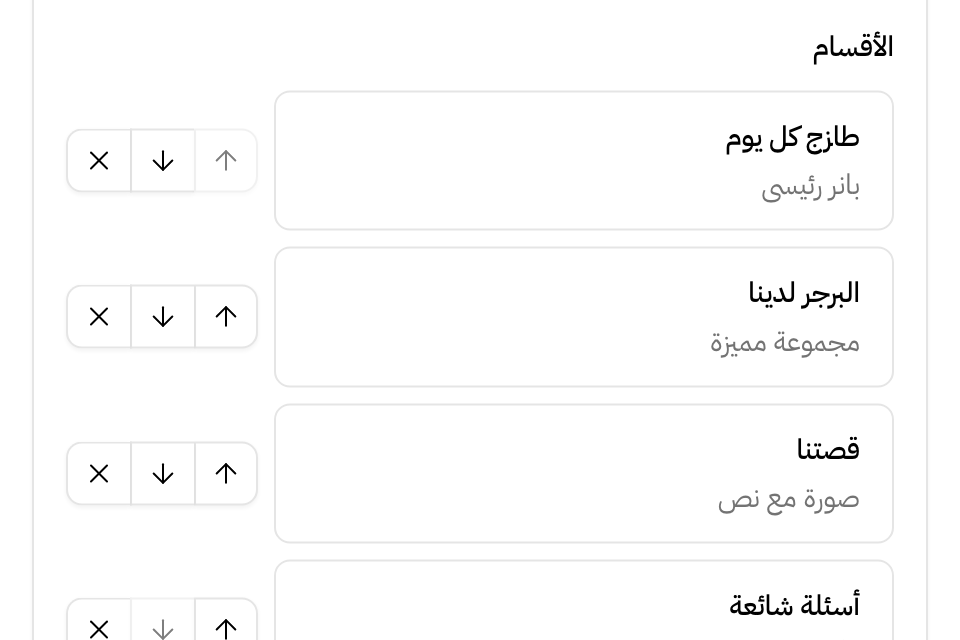
الأقسام التي تستطيع إضافتها:
| القسم | ما يعرضه |
|---|---|
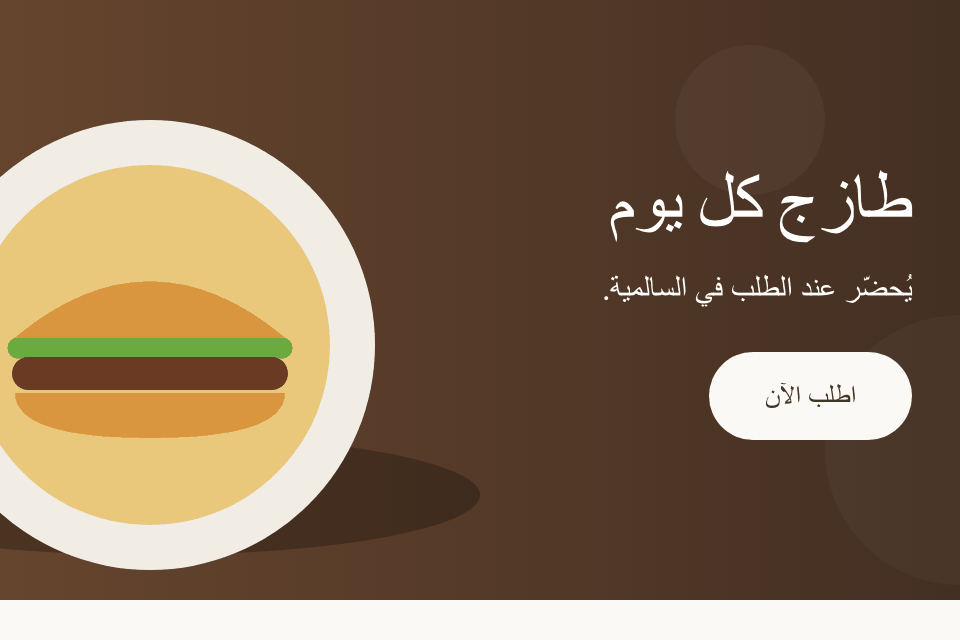
| بانر رئيسي | لافتة بعرض الصفحة فيها عنوان وزر. وأضف حتى 6 من شريحة لتصنع عرض شرائح. |
| مجموعة مميزة | منتجات قسم واحد من قائمتك. |
| مجموعات بعلامات تبويب | حتى 6 أقسام من قائمتك في علامات تبويب، لكل منها منتجاته ورابط لعرضها كلها. |
| نص | عنوان وفقرة. |
| أعمدة متعددة | حتى 6 بطاقات فيها صورة وعنوان ونص، مثل قصتك أو ما يميزك. |
| صورة مع نص | صورة بجانب عنوان وفقرة وزر. |
| دعوة لاتخاذ إجراء | عنوان وزر إلى رابط ويب أو بريد إلكتروني، مثل واتساب. |
| الفروع | حتى 12 بطاقة فرع فيها صورة وعنوان ومواعيد عمل ورابط خريطة. |
| الأسئلة الشائعة | حتى 30 سؤالًا تظهر إجاباتها حين يضغطها العميل. |
| نموذج التواصل | نموذج للاسم والهاتف والرسالة يفتح واتساب أو البريد الإلكتروني. |
أضف صورًا إلى القسم
- اسحب صورة إلى المربع، أو اضغطه لترفع صورة. واستعمل ملف صورة أصغر من 10 ميجابايت.
- أو الصق رابط صورة.
اعرض المنتجات الأكثر مبيعًا
في الصفحة الرئيسية > الصفحة الرئيسية، فعل عرض المنتجات الأكثر مبيعاً. فيعرض متجرك أكثر منتجاتك مبيعًا في صفحة القائمة. ويحفظ المحرر هذا الإعداد كلما غيرته.
القواعد والحدود
- لا تظهر الأقسام في متجرك إلا إذا فعلت الصفحة الرئيسية المخصصة وحفظت الأقسام.
- تحل واجهة بارزة محل الصفحة الرئيسية المخصصة في موقعك، وتظهر قائمتك تحت اللافتة مباشرة.
- يجب أن تبدأ روابط الأزرار بـ https:// أو mailto:، أو أن تكون رابطًا داخل متجرك.
- يفتح زر بانر رئيسي قائمتك أو قسمًا واحدًا منها.
أسئلة شائعة
أضفت أقسامًا، لكن متجري ما زال يفتح على القائمة. لماذا؟
فعل الصفحة الرئيسية المخصصة في صفحة الوصول، ثم اضغط نشر.
هل أستطيع استعمال الأقسام نفسها في صفحات أخرى؟
نعم. تستعمل صفحاتك الخاصة الأقسام نفسها. اقرأ أضف صفحات إلى متجرك.
أين أضيف شريطًا علويًا أو نافذة منبثقة؟
في النمو > اللافتات. اقرأ اعرض لافتة أو نافذة منبثقة في متجرك.