لمن: المالكون، العمليات، التسويق
أين تجدها: الإعداد > واجهة المتجر > المحرر > الكتالوج
متاحة في: لوحة التحكم على الويب · كل الدول
لا يحتاج مقهى فيه 12 صنفًا القائمة نفسها التي يحتاجها متجر بقالة فيه 400 صنف. لذلك تختار كيف يتنقل العملاء بين أقسامك، وكيف تبدو بطاقة كل منتج.
كيف يعمل
يضبط قسمان من المحرر تحت الكتالوج شكل قائمتك:
- التخطيط: لغة المتجر، وترتيب الأقسام والمنتجات، وطريقة تصفح العملاء.
- بطاقات المنتجات: شكل كل منتج في القائمة أو الشبكة.
يحفظ المحرر كل تعديل في القسمين حين تجريه، ويضيفه إلى تغييراتك غير المنشورة. ويرى العملاء التعديلات بعد أن تضغط نشر. وما دمت تعدل هذين القسمين، تعرض المعاينة نموذجًا من قائمتك.
رتب أقسامك ومنتجاتك
- افتح الإعداد > واجهة المتجر > المحرر، ثم افتح الكتالوج > التخطيط.
- تحت اللغة الافتراضية، اختر اللغة التي يفتح بها متجرك: English أو العربية.
- تحت تصميم القائمة، اختر الأقسام:
- شبكة: الأقسام مربعات متجاورة.
- تبويبات: الأقسام تبويبات فوق المنتجات.
- صفحة واحدة: كل الأقسام في صفحة واحدة طويلة.
- اختر المنتجات: شبكة أو قائمة. ومع صفحة واحدة تظهر المنتجات دائمًا قائمة.
- اضغط نشر.
اعرض صور الأقسام في دوائر أو مربعات
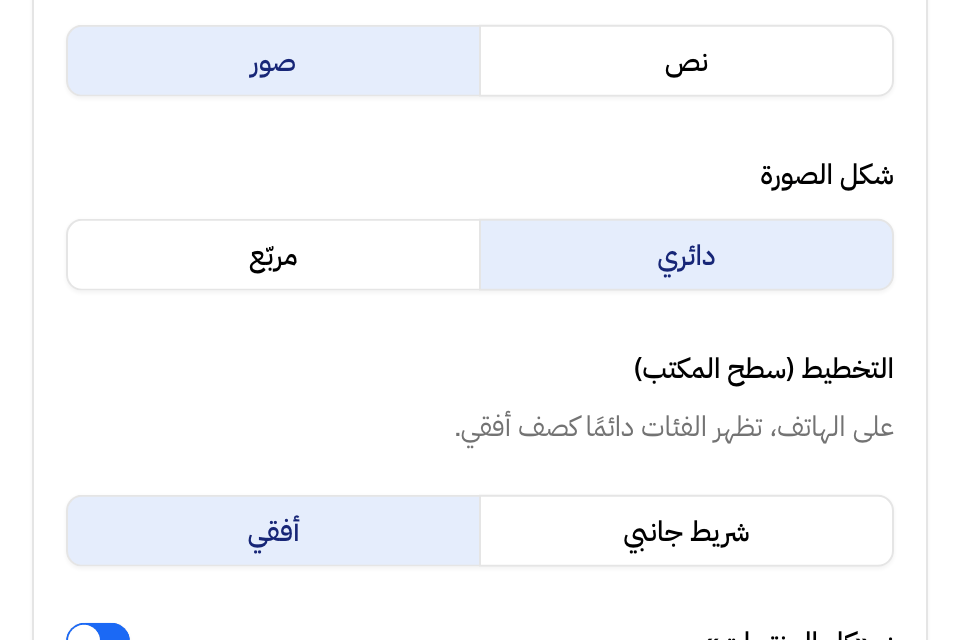
- في الكتالوج > التخطيط، تحت التصفّح، اجعل تنقّل الفئات على صور.
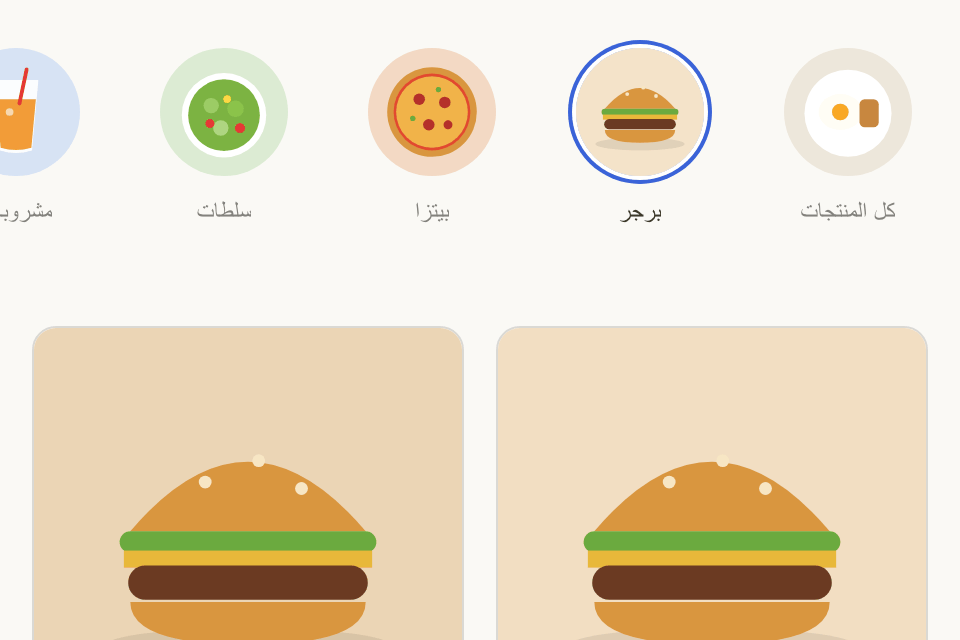
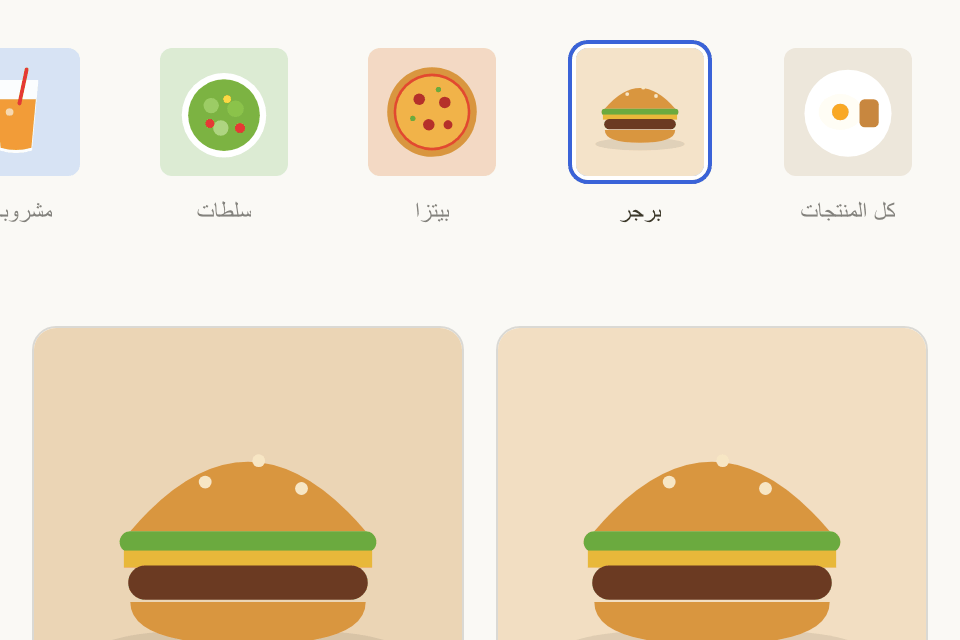
- اختر شكل الصورة: دائري أو مربّع.
- اختر التخطيط (سطح المكتب): شريط جانبي أو أفقي. وتظهر الأقسام في الجوال صفًا أفقيًا دائمًا.
- إن شئت، فعل زر «كل المنتجات» لتضيف صورة في البداية تفتح قائمتك كلها. ثم أضف صورتها تحت صورة «كل المنتجات».
- اضغط نشر.
تأتي الصور من أقسام قائمتك، فأضفها في الإعداد > القائمة. اقرأ نظم قائمتك بالأقسام. وإذا لم تكن للقسم صورة، ظهر أول حرفين من اسمه.
اختر طريقة تصفح العملاء
وتحت التصفّح أيضًا:
| الإعداد | الخيارات |
|---|---|
| نمط صفحة المنتج | نافذة منبثقة أو صفحة كاملة على الكمبيوتر. أما الجوال فيفتح صفحة كاملة دائمًا. |
| حركة شاشات الطلب | بدون أو متقدمة. ومع متقدمة تنزلق شاشات الجوال لنوع الطلب والعنوان والوقت والسلة. |
| عرض الصفحة | محدود أو عريض أو عرض كامل، في كل الصفحات. |
| عدد المنتجات والترتيب | يعرض عدد المنتجات وقائمة ترتيب في صفحات الأقسام، على الكمبيوتر. |
اضبط شكل بطاقات المنتجات
- افتح الكتالوج > بطاقات المنتجات.
- اضبط إعداداتك:
- محاذاة النص: يسار أو وسط.
- إظهار الوصف في القائمة: يعرض الوصف المختصر لكل منتج على بطاقته.
- نسبة الصورة: مربعة أو طولية.
- أعمدة الشبكة (سطح المكتب): تلقائي، أو 2 أو 3 أو 4 أو 5 منتجات في الصف على الكمبيوتر.
- بطاقات بلا حواف: يزيل حدود البطاقة وزواياها والمسافات بينها.
- اضغط نشر.
أظهر مناطق التوصيل على الخريطة أو أخفها
- افتح الطلب > التوصيل.
- فعل إظهار مناطق التوصيل على الخريطة أو أوقفه.
إذا فعلته، رأى العملاء مناطقك على الخريطة واختاروا منطقتهم من قائمة. وإذا أوقفته، رأوا خريطة فيها بحث عن العنوان لا غير. ويعمل التوصيل كما هو، وتبقى أسماء مناطقك مخفية. وتضبط المناطق والرسوم في التسليم > التوصيل.
القواعد والحدود
- لا تعمل أعمدة الشبكة (سطح المكتب) ونسبة الصورة وبطاقات بلا حواف إلا إذا كانت المنتجات على شبكة.
- لا يظهر شكل الصورة والتخطيط (سطح المكتب) وزر «كل المنتجات» إلا إذا كان تنقّل الفئات على صور.
- يغير النمط الذي تختاره من ابدأ > الأنماط كثيرًا من هذه الإعدادات دفعة واحدة.
أسئلة شائعة
لماذا تظهر حروف بدل صور أقسامي؟
ليس لتلك الأقسام صور. أضف صورة لكل قسم في الإعداد > القائمة، ثم انظر مرة أخرى.
هل أستطيع الرجوع إلى التخطيط الافتراضي؟
نعم. افتح ابدأ > الأنماط، واضغط أعد ضبط التخطيط تحت أعد التخطيط إلى الإعدادات الافتراضية. وتبقى ألوانك وخطوطك وصورك وفيديوهاتك كما هي.