لمن: المالكون، العمليات
أين تجدها: الإعداد > التكاملات > Google Analytics 4 أو Google Tag Manager
متاحة في: لوحة التحكم على الويب · كل الدول
يبين لك Google Analytics 4 من أين يأتي زوار متجرك ومن يطلب منهم. وتستطيع أن تترك زيدا ترسل هذه البيانات عنك، أو أن تحمل حاوية Google Tag Manager الخاصة بك وتضبط الوسوم بنفسك.
كيف يعمل
تصل البيانات إلى Google Analytics 4 (GA4) من طريقين. اختر أحدهما ولا تجمع بينهما، وإلا حسبت كل زيارة وكل طلب مرتين.
| GA4 عن طريق زيدا | حاوية Tag Manager الخاصة بك | |
|---|---|---|
| ما تدخله | معرّف القياس، مع تشغيل التتبّع من النطاق الأول | معرّف الحاوية |
| من يضبط الوسوم | زيدا | أنت، في Google Tag Manager |
| مسار البيانات | عنوان زيدا نفسها، sgtm.zyda.com | من المتصفح إلى جوجل مباشرة |
| ما تحجبه مانعات الإعلانات وSafari | زيارات وطلبات أقل | زيارات وطلبات أكثر |
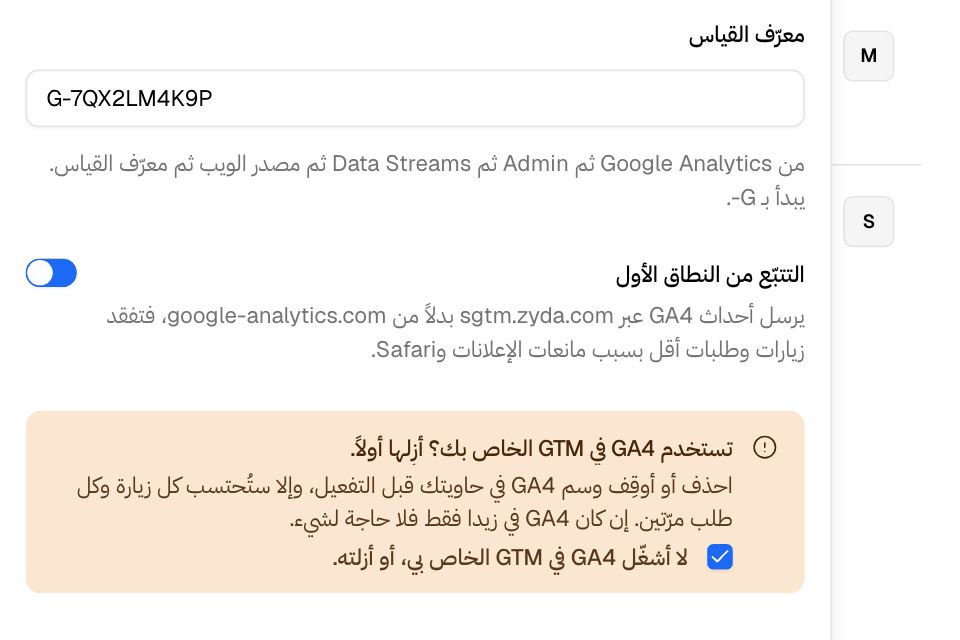
أرسل بيانات GA4 عن طريق زيدا
- في Google Analytics، افتح Admin ثم Data Streams ثم مصدر الويب. وانسخ Measurement ID، وأوله G-.
- في زيدا، افتح الإعداد > التكاملات واضغط Google Analytics 4.
- الصقه في معرّف القياس.
- شغل التتبّع من النطاق الأول.
- إذا كنت تشغل GA4 في حاوية Tag Manager الخاصة بك أيضًا، فاحذف وسم GA4 فيها أو أوقفه أولًا. ثم حدد «لا أشغّل GA4 في GTM الخاص بي، أو أزلته.»
- اضغط ربط.
ويبقى زر ربط معطلًا حتى تحدد المربع في الخطوة 5.
تأكد أنه يعمل
- افتح متجرك ونفذ طلبًا تجريبيًا.
- في Google Analytics، افتح Reports ثم Realtime.
تظهر الزيارة والطلب خلال دقيقة أو دقيقتين.
ما يتلقاه GA4
إذا شغلت التتبّع من النطاق الأول، أرسل متجرك هذه الأحداث إلى حساب GA4 الخاص بك: page_view وview_item وadd_to_cart وbegin_checkout وpurchase. ويحمل حدث الشراء رقم الطلب معرفًا للمعاملة.
حمل حاوية Google Tag Manager الخاصة بك
- في Google Tag Manager، انسخ Container ID، وهو على شكل GTM-XXXXXXX.
- في زيدا، اضغط Google Tag Manager.
- الصقه في معرّف الحاوية.
- اضغط ربط.
فيحمل متجرك حاويتك بعد ذلك. ويضيف متجرك أيضًا هذه الأحداث إلى طبقة البيانات (data layer) لتستعملها وسومك: page_view في كل صفحة، وview_item وadd_to_cart وpurchase.
وتستطيع أن تضع وسوم Google Ads في حاويتك أيضًا.
القواعد والحدود
- يبدأ معرف القياس بحرف G كبير وشرطة، مثل G-AB12CD34EF. وترفض اللوحة الحرف g الصغير.
- إذا أوقفت التتبّع من النطاق الأول، لم تحمل زيدا GA4 في متجرك، ولم يرسل معرف القياس وحده شيئًا. فشغله، أو حمل GA4 في حاويتك.
- لا تحمل حاويتك ولا GA4 حين يسجل فريقك طلب هاتف في لوحة التحكم.
- لتحذف GA4 أو حاويتك، اضغط المزيد ثم إلغاء الربط. وإذا حذفت معرف القياس، توقف التتبع من النطاق الأول معه.
أسئلة شائعة
أضفت معرف القياس ولا يظهر شيء في GA4. لماذا؟
لأن التتبّع من النطاق الأول متوقف. شغله، أو اضبط GA4 داخل حاوية Tag Manager الخاصة بك.
هل أستعمل الطريقين معًا؟
نعم، إذا ضبطت GA4 نفسه في أحدهما دون الآخر. وتستطيع أن تضع في حاويتك وسومًا أخرى، مثل Google Ads.