لمن: المالكون، العمليات
أين تجدها: الإعداد > القائمة > الإضافات
متاحة في: لوحة التحكم على الويب · كل الدول
بالإضافات يغير العميل ما يطلبه، فيختار الصوص أو الخبز أو يزيد الجبن. أنشئ مجموعة الخيارات مرة واحدة، ثم أضفها إلى ما شئت من الأصناف.
كيف يعمل
مجموعة الإضافات قائمة خيارات لها اسم، مثل «اختر الصوص». ولكل خيار اسم بالإنجليزية واسم بالعربية وسعر. وإذا كان سعر الخيار صفرًا، فهو مجاني.
تنشئ المجموعات في صفحة الإضافات، ثم تضيف المجموعة إلى الأصناف، وتحدد عدد الخيارات التي يجب على العميل أن يختارها أو يجوز له أن يختارها. راجع أضف الإضافات والملاحظات إلى الأصناف.
وتعرض الصفحة مجموعاتك في عمود جانبي، ومع كل مجموعة عدد الأصناف التي تستخدمها. وتظهر خيارات المجموعة المفتوحة في العمود الآخر، ومع كل خيار مفتاح متاح للفرع المعروض.
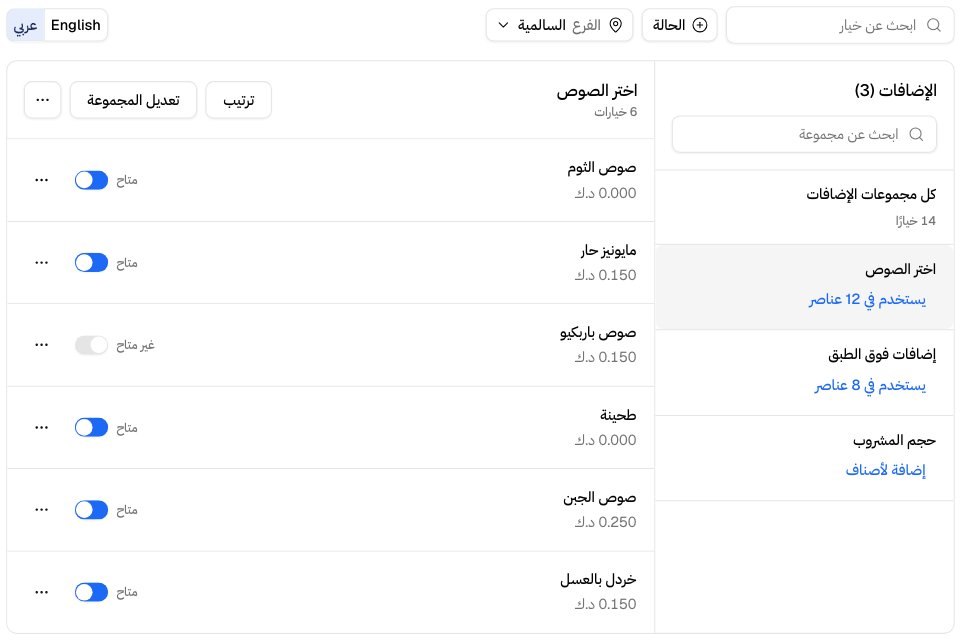
أنشئ مجموعة
- اذهب إلى الإعداد > القائمة > الإضافات.
- اضغط إضافة مجموعة إضافات.
- اكتب الاسم للمجموعة بالإنجليزية والعربية.
- اكتب تحت الخيارات اسم كل خيار بالإنجليزية والعربية وسعره. واضغط إضافة خيار لكل صف جديد.
- اضغط إضافة.
وإذا كان اسم المجموعة مستعملًا في مجموعة أخرى، نبهتك النافذة، وتستطيع الحفظ مع ذلك.
أضف خيارًا أو عدله
- اختر المجموعة من العمود الجانبي.
- اضغط إضافة خيار. ولتغير خيارًا، اضغط قائمة «…» في صفه، ثم تعديل.
- اكتب الاسم بالإنجليزية والعربية، والسعر.
- إن أردت، فأضف صورة الخيار حين تعدل الخيار. وتظهر الصورة في متجرك إذا عرضت المجموعة خياراتها بنمط الشبكة.
- اضغط إضافة أو حفظ.
وإذا غيرت خيارًا، تغير في كل صنف يستخدم المجموعة.
وتحفظ صورة الخيار فور إضافتها. ويحذف زر حذف الصورة فورًا بعد أن تؤكد.
اعرض الخيارات قائمة أو شبكة
- اختر المجموعة، ثم اضغط تعديل المجموعة.
- اختر قائمة أو شبكة تحت عرض الخيارات في المتجر.
- اضغط حفظ.
تعرض شبكة صور الخيارات بطاقات، وتعرض قائمة الخيارات في قائمة مختصرة. وللمقارنة بينهما، راجع اعرض صور الإضافات قائمة أو شبكة.
رتب الخيارات أو انسخ المجموعة أو احذف
- ترتيب: اختر المجموعة، واضغط ترتيب، واسحب الخيارات إلى أماكنها، ثم اضغط حفظ. ولا يكون الترتيب إلا لمجموعة فيها خياران أو أكثر.
- تكرار المجموعة: ينشئ نسخة اسمها «نسخة من …». غير الاسمين، ثم اضغط تكرار.
- حذف المجموعة: اضغط تعديل المجموعة، ثم حذف مجموعة إضافات، وأكد.
- حذف الخيار: اضغط قائمة «…» في صف الخيار، ثم تعديل، ثم حذف الخيار، وأكد.
اعرف الأصناف التي تستخدم المجموعة
اضغط يستخدم في N عناصر تحت اسم المجموعة. فتفتح لوحة فيها كل صنف وكل حجم يستخدم المجموعة. واضغط الصنف لتفتحه.
ومن اللوحة نفسها تضيف المجموعة إلى أصناف كثيرة دفعة واحدة، أو تغير قواعدها فيها كلها، أو تزيلها منها. راجع أضف الإضافات والملاحظات إلى الأصناف.
القواعد والحدود
- تحتاج المجموعة إلى الاسمين وإلى خيار واحد على الأقل.
- يحتاج الخيار إلى الاسمين وإلى سعر.
- إذا كان متجرك مربوطًا بنقطة البيع، فيحتاج كل خيار أيضًا إلى رقم تعريفي خارجي من نقطة البيع.
- لا يضيف المجموعات والخيارات ولا يعدلها ولا يرتبها ولا ينسخها ولا يحذفها إلا المالك والعمليات. ولا يملك موظفو الفرع إلا تشغيل الخيارات وإيقافها في التشغيل > التوفر > الإضافات.
- إذا شغلت مسببات الحساسية والتغذية، أضاف كل خيار قيمه الغذائية ومسببات حساسيته إلى الصنف. راجع أضف مسببات الحساسية والقيم الغذائية إلى الأصناف.
أسئلة شائعة
كيف أوقف خيارًا نفد؟
أطفئ مفتاحه في هذه الصفحة للفرع المعروض. راجع أوقف الأصناف حين تنفد.
أين أغير سعر الخيار في فرع واحد؟
في تبويب الإضافات في الإعداد > القائمة > الأسعار. راجع حدد الأسعار والأسعار الخاصة والتكاليف.