لمن: المالكون، العمليات، موظفو الفروع، التسويق، المالية
أين تجدها: أي صفحة في لوحة التحكم
متاحة في: لوحة التحكم على الويب · كل الدول
تبقى صفحة فارغة، أو لا يستجيب زر، أو تختلف لوحة التحكم عما يراه فريقك. وفي أغلب الأحيان يكفي التحديث. ولا تمسح البيانات المخزنة في متصفحك إلا إذا لم ينفع التحديث.
كيف يعمل
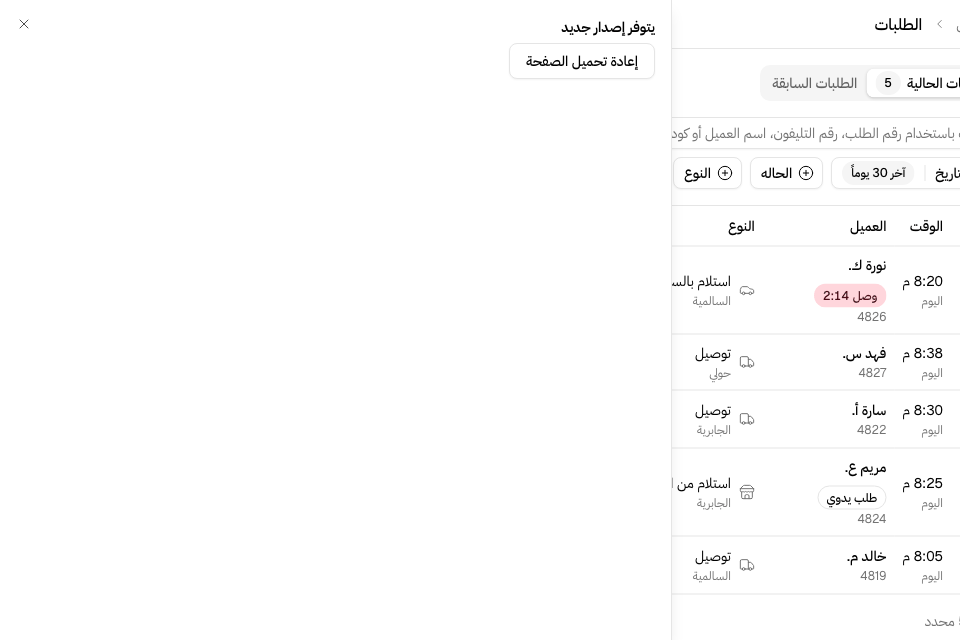
تحدث زيدا لوحة التحكم كثيرًا. والتبويب الذي بقي مفتوحًا منذ ما قبل التحديث يبقى على النسخة القديمة. وحينها تنبهك لوحة التحكم:
- «يتوفر إصدار جديد» ومعه إعادة تحميل الصفحة، أسفل الصفحة.
- «يتوفر إصدار جديد» ومعه إعادة تحميل الصفحة، داخل طلب أو عميل لا يفتح.
ولا تتجدد لوحة التحكم وحدها أبدًا، فلا يضيع منك طلب تكتبه. فاضغط إعادة تحميل الصفحة حين تكون مستعدًا.
راجع لوحة التحكم
- إذا رأيت «يتوفر إصدار جديد»، فاضغط إعادة تحميل الصفحة.
- إذا رأيت «هناك خطأ ما! يرجى تحديث الصفحة»، فأعد تحميل الصفحة.
- أعد تحميل الصفحة متجاوزًا النسخة المخزنة في المتصفح: اضغط Ctrl + Shift + R في Windows، أو Cmd + Shift + R في Mac.
- افحص اتصالك بالإنترنت، وانظر حالة الاتصال بجانب الجرس في الشريط العلوي. ينبغي أن تكون متصل.
- سجل الخروج، ثم سجل الدخول من جديد.
- إذا لم ينفع شيء من ذلك، فامسح البيانات التي خزنها المتصفح لزيدا، واتبع خطوات متصفحك أدناه.
ومسح ملفات تعريف الارتباط وبيانات المواقع يخرجك من حسابك، فأبق بريدك وكلمة السر قريبين منك. وتشرح ذلك مقالة سجل الدخول، أو أعد تعيين كلمة سر نسيتها.
أسماء القوائم في الخطوات التالية هي أسماؤها في المتصفح المضبوط على اللغة الإنجليزية.
امسح البيانات المخزنة في Chrome على الحاسوب
- اضغط Ctrl + Shift + Delete في Windows، أو Cmd + Shift + Delete في Mac.
- اجعل المدة All time.
- اختر Cached images and files، وألغ اختيار الباقي.
- اضغط Delete data، ثم أعد تحميل لوحة التحكم.
- إذا بقيت المشكلة، فكرر ذلك واختر Cookies and other site data أيضًا. وهذا يخرجك من حساباتك في المواقع.
امسح البيانات المخزنة في Safari على Mac
- اختر Safari من شريط القوائم، ثم Settings.
- اختر Privacy، ثم Manage Website Data.
- ابحث عن zyda.
- اختر عناصر زيدا، ثم Remove، ثم Done.
- أعد تحميل لوحة التحكم، وسجل الدخول من جديد.
ولا تختر Block all cookies، فإذا فعلته لم تستطع الدخول إلى لوحة التحكم.
امسح البيانات المخزنة في iPhone أو iPad
- افتح تطبيق Settings.
- اضغط Safari. وفي الإصدارات الأحدث اضغط Apps أولًا، ثم Safari.
- اضغط Clear History and Website Data، ثم أكد.
- افتح لوحة التحكم من جديد، وسجل الدخول.
امسح البيانات المخزنة في Chrome على أندرويد
- اضغط القائمة في Chrome (النقاط الثلاث)، ثم Delete browsing data. واسمها في الإصدارات الأقدم Clear browsing data، وتجدها تحت Settings > Privacy and security.
- اختر Cached images and files.
- اضغط Delete data، ثم افتح لوحة التحكم من جديد.
إذا بقيت المشكلة
تواصل مع دعم زيدا من فقاعة المحادثة في زاوية لوحة التحكم السفلى، وأرسل:
- الصفحة التي لا تفتح، وما تراه فيها
- صورة للشاشة كلها، ومعها أي رسالة
- المتصفح وجهازه، مثل Chrome على Windows أو Safari على iPad
- هل يرى زميل على حاسوب آخر المشكلة نفسها
أسئلة شائعة
هل أحتاج إلى إضافة تحدث الصفحة تلقائيًا؟
لا. تصل الطلبات الجديدة إلى لوحة التحكم وحدها ما دامت متصلة. وتريك حالة الاتصال في الشريط العلوي هل هي متصلة.
هل يحذف مسح المتصفح طلباتي أو إعداداتي؟
لا. تحفظ زيدا طلباتك وقائمة طعامك وإعداداتك عندها، لا في المتصفح. لكن مسح ملفات تعريف الارتباط وبيانات المواقع يخرجك من حسابك، ويعيد أصوات الطلبات في هذا المتصفح إلى أصلها. فاضبطها من جديد من الجرس. وتشرح ذلك مقالة اسمع تنبيه الطلبات الجديدة ووصول العملاء.