لمن: المالكون
أين تجدها: الإعداد > القائمة > الأصناف > استيراد
متاحة في: لوحة التحكم على الويب · كل الدول
تستغرق كتابة قائمة كبيرة صنفًا صنفًا ساعات. فاملأ جدول بيانات واحدًا وارفعه. وتستطيع أيضًا أن تنزل قائمتك الحالية، وتغيرها، ثم ترفعها من جديد.
كيف يعمل
يقرأ الاستيراد جدول بيانات بصيغة xlsx على قالب زيدا، فيضيف الأقسام والأصناف والأحجام والأسعار ويحدثها. ويعمل في الخلفية، فتواصل عملك وهو يجري.
ويعرض سجل الاستيراد كل عملية استيراد مع حالتها:
| الحالة | معناها |
|---|---|
| في الانتظار | لم يبدأ بعد. |
| قيد المعالجة | يجري الآن. |
| تم الاستيراد | انتهى. وقد يذكر عدد المنتجات التي حدثها. |
| «{n} أخطاء» | تعذر استيراد بعض الصفوف. |
| تم رفض الملف | فشل الاستيراد، ولم يكن السبب خلية بعينها. |
| تم الإلغاء | أوقفته أنت. |
وإذا كان الاستيراد يجري، أو فشل آخر استيراد في الساعات الأربع والعشرين الماضية، ظهر في صفحة القائمة إشعار فيه رابط.
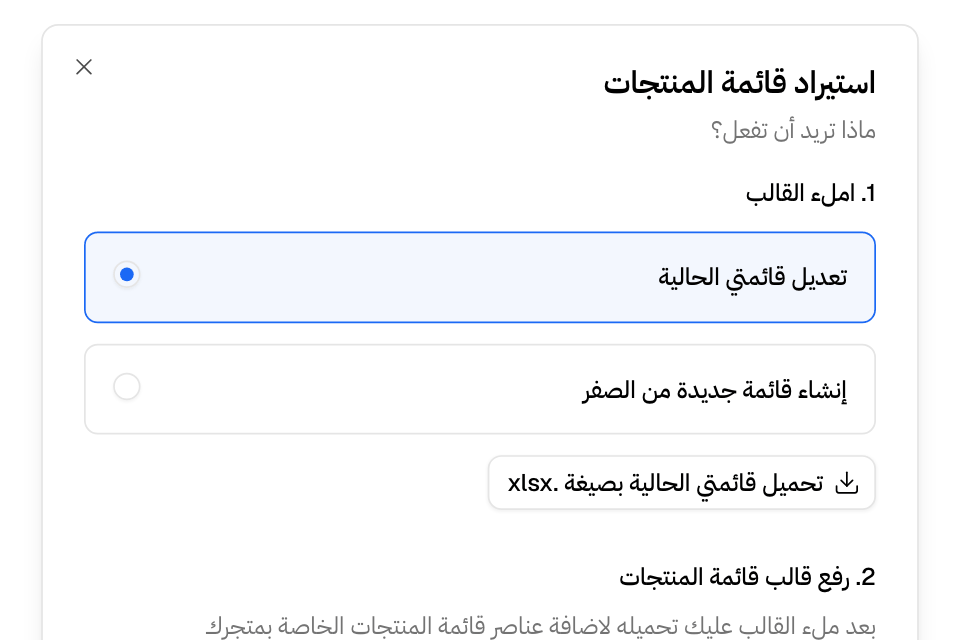
استورد جدول بيانات
- اذهب إلى الإعداد > القائمة > الأصناف.
- اضغط استيراد، ثم استيراد من ملف Excel.
- اختر ما تريد تحت املء القالب:
- تعديل قائمتي الحالية: اضغط تحميل قائمتي الحالية بصيغة .xlsx.
- إنشاء قائمة جديدة من الصفر: اضغط تحميل قالب فارغ.
- املأ جدول البيانات واحفظه.
- اضغط اختر ملفًا تحت رفع قالب قائمة المنتجات، واختر الملف.
- اضغط استيراد.
فتظهر رسالة «تم استلام الملف، جاري المعالجة في الخلفية».
أصلح استيرادًا فشل
- اضغط استيراد، ثم عرض سجل الاستيراد.
- جد عملية الاستيراد. ويفتح آخر استيراد فاشل وحده.
- اقرأ سبب الفشل. وتعرض قائمة الأخطاء الورقة والصف والعمود والمشكلة في كل خطأ.
- اضغط تحميل الملف الموضح لتنزل ملفك وفيه علامات على الخلايا التي فيها المشكلة.
- أصلح الملف.
- اضغط إعادة رفع ملف معدل.
وتستطيع من قائمة «…» في صف الاستيراد أيضًا أن تضغط إعادة المحاولة لاستيراد فشل، أو إلغاء لاستيراد في الانتظار أو قيد المعالجة، أو تحميل الملف الأصلي.
استورد قائمتك من Foodics
لا يظهر هذا الخيار إلا إذا كان متجرك مربوطًا بFoodics ويستطيع أن يأخذ قائمته منه.
- اضغط استيراد، ثم استيراد القائمة من فودكس.
- اربط كل فرع من فروعك بفرع في Foodics. ولا يخدم فرع Foodics إلا فرعًا واحدًا.
- اضغط التاليه.
- اختر قائمة Foodics التي تريد استيرادها.
- اضغط استيراد.
ويصلك بريد إلكتروني حين ينتهي الاستيراد من Foodics.
صدر قائمتك
- اذهب إلى الإعداد > القائمة > الأصناف.
- اضغط تصدير القائمة.
ويصلك بريد إلكتروني فيه ملف xlsx حين يجهز. ولا يجري إلا تصدير واحد في كل مرة.
القواعد والحدود
- لا يستورد القائمة ولا يصدرها إلا مالك المتجر.
- إذا شغلت مسببات الحساسية والتغذية، ظهر في القالب عمودا السعرات ومسببات الحساسية. فاترك خانة مسببات الحساسية فارغة لتبقي ما فيها. واكتب "none" إذا لم تكن هناك مسببات مدرجة، أو "undeclared" لتمسحها. وإلا فاكتب الرموز، مثل "contains: gluten, milk; may_contain: eggs; dietary: vegan".
- قد ينشئ الاستيراد من نقطة البيع أصنافًا ليست في أي قسم، فتظهر تحت بدون قسم في آخر قائمتك.
أسئلة شائعة
لا أرى استيراد من ملف Excel.
لا يستورد إلا المالك. فاطلب من المالك أن يرفع ملفك.
يظهر في الاستيراد «تم رفض الملف». ماذا أفعل؟
افتح عملية الاستيراد في عرض سجل الاستيراد، واقرأ سبب الفشل. فإن لم يتضح السبب، فنزل القالب من جديد، وانسخ بياناتك إليه، وارفع الملف الجديد.