لمن: المالكون، التسويق، العمليات
أين تجدها: الإعداد > واجهة المتجر > رمز QR
متاحة في: لوحة التحكم على الويب · كل الدول
يأخذ رمز QR على عبواتك أو قوائمك أو واجهة محلك العملاء إلى متجرك مباشرة. وتستطيع أيضًا أن تنشئ رمزًا يفتح الاستلام من فرع بعينه، فيطلب العملاء ليستلموا منه.
كيف يعمل
ترسم الصفحة رمز QR من رابط متجرك. فتختار أين يفتح وكيف يبدو، ثم تنزله صورة لتطبعها.
لا تحفظ الصفحة شيئًا. ولا يحمل الرمز إلا الرابط، فيبقى يعمل إذا غيرت قائمتك أو شكل متجرك.
وفي آخر الرابط utm_source=qr_code، فتعرف تقارير موقعك أي الزيارات جاءت من الرمز.
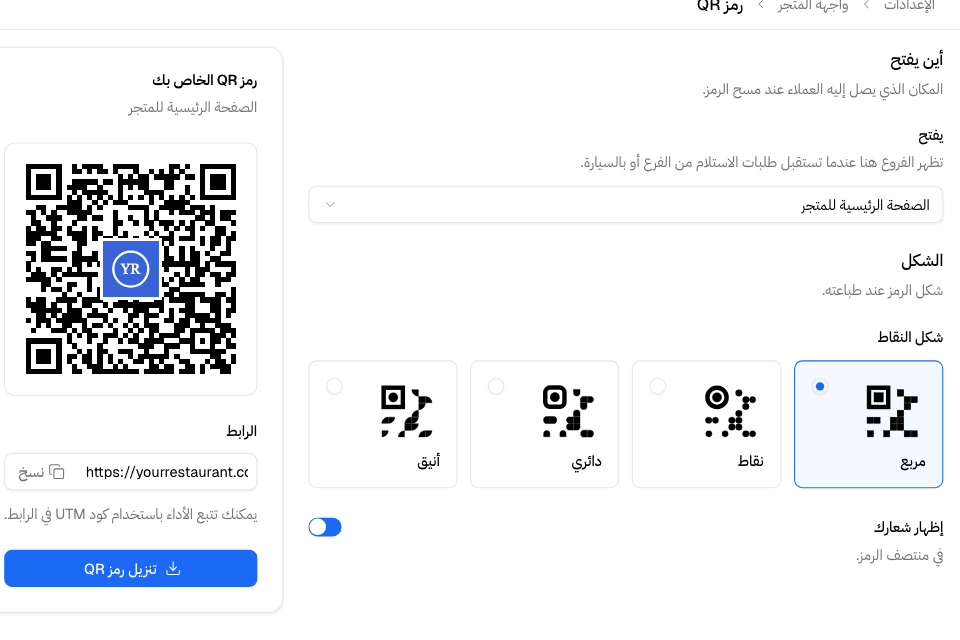
أنشئ رمز QR
- افتح الإعداد > واجهة المتجر > رمز QR.
- تحت يفتح، اختر الصفحة الرئيسية للمتجر أو أحد فروعك.
- تحت شكل النقاط، اختر مربع أو نقاط أو دائري أو أنيق.
- إن شئت، فعل إظهار شعارك ليظهر شعارك في منتصف الرمز.
- راجع الرمز تحت رمز QR الخاص بك، وامسحه بجوالك لتجربه.
- اضغط تنزيل رمز QR.
تنزل الصفحة الرمز صورة SVG، فيبقى واضحًا مهما كبر حجم الطباعة.
ولتشارك الرابط دون الرمز، اضغط نسخ بجانب الرابط.
أنشئ رمزًا لفرع واحد
اختر فرعًا تحت يفتح، فيفتح الرمز ذلك الفرع، ويذكر رمز QR الخاص بك وجهته:
- الاستلام من ثم اسم الفرع، للفرع الذي يستقبل طلبات الاستلام.
- الاستلام بالسيارة من ثم اسم الفرع، للفرع الذي لا يستقبل إلا طلبات الاستلام بالسيارة.
ولا يظهر الفرع في القائمة إلا إذا استقبل طلبات الاستلام أو الاستلام بالسيارة. وإذا استقبل النوعين، فتح الرمز الاستلام من الفرع.
القواعد والحدود
- الرمز أسود على أبيض دائمًا، ليقرأه كل جوال.
- يحتاج إظهار شعارك إلى شعار، فأضفه أولًا في الإعداد > واجهة المتجر > الهوية.
أسئلة شائعة
هل أحتاج رمزًا جديدًا إذا غيرت قائمتي؟
لا. يفتح الرمز متجرك، ومتجرك يعرض قائمتك الحالية دائمًا.
لماذا لا يظهر فرعي في القائمة؟
لأن الفرع لا يستقبل طلبات الاستلام ولا الاستلام بالسيارة. فعل الاستلام للفرع، ثم ارجع إلى هذه الصفحة.