لمن: المالكون، العمليات
أين تجدها: الإعداد > القائمة > الأصناف > إضافة قسم
متاحة في: لوحة التحكم على الويب · كل الدول
تجمع الأقسام أصنافك، كالفطور والبرغر والمشروبات، ويتصفح العملاء متجرك بها. وتختار أنت الفروع التي يظهر فيها كل قسم والساعات التي يظهر فيها.
كيف يعمل
يضم القسم أصنافًا أو أقسامًا فرعية، ولا يجمع بينهما. والقسم الفرعي يقع تحت قسم رئيسي، كالمشروبات الساخنة تحت المشروبات. فأضف الأصناف إلى الأقسام الفرعية.
ولكل قسم:
- الفروع التي ينشر فيها.
- الساعات التي يظهر فيها: ساعات عملك، أو أيام وساعات تحددها.
- صورة إن أردت.
وإذا لم تحدد للقسم أي فرع، اختفى واختفت أصنافه معه، ولو ظهر على كل صنف منها أنه منشور. ويظهر حينها في محرر الصنف مخفي بسبب القسم تحت اسم الصنف.
أضف قسمًا
- اذهب إلى الإعداد > القائمة > الأصناف.
- اضغط إضافة قسم.
- اكتب الاسم بالإنجليزية والعربية.
- إن أردت أن يكون قسمًا فرعيًا، فاختر القسم الرئيسي.
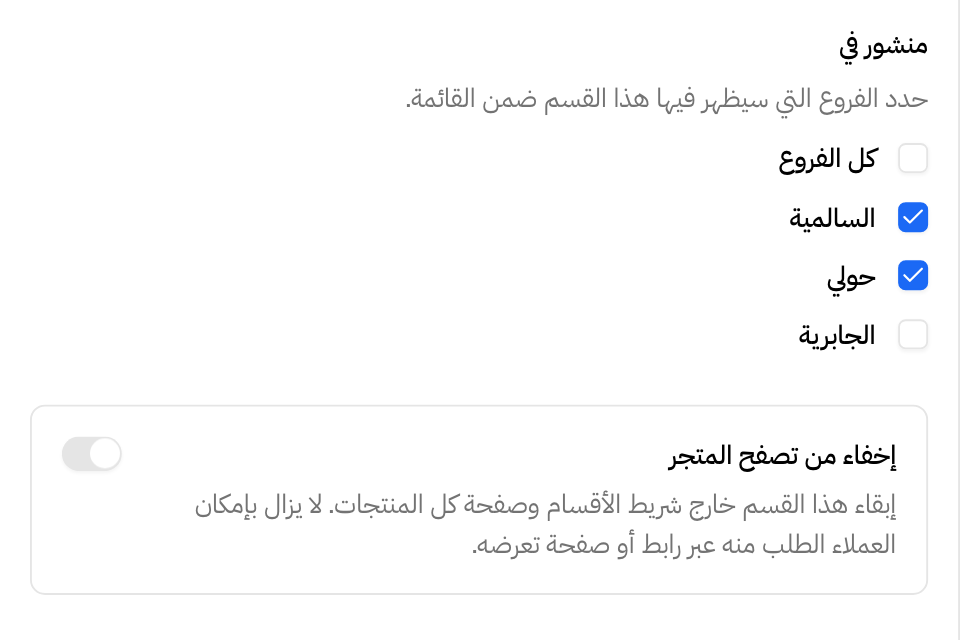
- حدد الفروع تحت منشور في، أو حدد كل الفروع.
- إن أردت، فاضغط إضافة صورة تحت الصورة. واستعمل ملف jpg أو png لا يزيد على 5 ميغابايت.
- اختر ساعات العمل أو ساعات محددة تحت متاح في.
- اضغط إضافة.
ولتضيف قسمًا فرعيًا إلى قسم، اضغط إضافة قسم فرعي في صف القسم.
أظهر القسم في ساعات محددة
يفيدك هذا في قائمة الفطور أو عروض نهاية الأسبوع.
- اضغط تعديل في صف القسم.
- اختر ساعات محددة تحت متاح في.
- اختر كل يوم تحت التوفر، وحدد وقتًا واحدًا في من وإلى. أو اختر مخصص لكل يوم، وحدد أوقات كل يوم، وألغ تحديد الأيام التي لا يظهر فيها القسم.
- إن أردت، فحدد تاريخ البدء وتاريخ الانتهاء.
- اضغط حفظ.
ويظهر الجدول تحت اسم القسم في القائمة، مثل «أحد - خميس 9:00 ص - 5:00 م». وبعد تاريخ الانتهاء يظهر عليه منتهي.
وإذا لم تلتق هذه الساعات بأي فترة من فترات الطلبات المجدولة في أحد الفروع، نبهتك النافذة. فلا يستطيع العملاء جدولة طلب من هذا القسم في ذلك الفرع في تلك الأيام.
أخف القسم من التصفح
يبقي إخفاء من تصفح المتجر القسم خارج شريط الأقسام وصفحة كل المنتجات، ويبقى العملاء قادرين على الطلب منه برابط أو بصفحة تعرضه. فاستعمله لقائمة خفية أو لصفحة عرض ترويجي.
- اضغط تعديل في صف القسم.
- شغل إخفاء من تصفح المتجر.
- اضغط حفظ.
انشر كل أصناف القسم أو أخفها
- اضغط تعديل في صف القسم.
- اضغط نشر كل المنتجات أو إخفاء كل المنتجات تحت منتجات هذا القسم.
- أكد اختيارك.
يغير هذا كل أصناف القسم في فروع القسم، وتبقى للأصناف فروعها الأخرى. وينشر نشر كل المنتجات أيضًا الأصناف التي أخفيتها واحدًا واحدًا.
غير الترتيب
اسحب القسم من المقبض الذي بجانبه لتنقله. واسحب القسم الفرعي لتنقله داخل قسمه الرئيسي، واسحب الصنف لتنقله داخل قسمه.
ولا تستطيع تغيير الترتيب ما دام البحث مفتوحًا.
احذف قسمًا
- اضغط تعديل في صف القسم.
- اضغط حذف القسم.
- اضغط حذف.
وإذا حذفت القسم، حذفت زيدا مبيعاته من تقاريرك. فأخفه بدل حذفه إن كنت قد تحتاج إلى التقارير.
القواعد والحدود
- الاسمان مطلوبان.
- القسم الذي فيه أصناف لا يضم أقسامًا فرعية، والقسم الذي فيه أقسام فرعية لا يضم أصنافًا.
- القسم الذي فيه أقسام فرعية لا يصير قسمًا فرعيًا، ولا تستطيع حذفه. فانقل أقسامه الفرعية أو احذفها أولًا.
- لا يعمل نشر كل المنتجات وإخفاء كل المنتجات إلا إذا نشرت القسم في فرع واحد على الأقل. فإن أردت إخفاء أصناف قسم مخفي، فأخفها قبل أن تخفي القسم.
- إذا أخفيت قسمًا رئيسيًا، ظهرت أقسامه الفرعية في متجرك في مكانه.
أسئلة شائعة
لماذا لا يظهر زر إضافة منتج في قسمي؟
لأن في القسم أقسامًا فرعية. فأضف الصنف إلى أحدها.
لماذا لا يظهر زر إضافة قسم فرعي؟
لأن في القسم أصنافًا. فانقل أصنافه إلى أقسام أخرى أولًا.
كيف أرى أسماء الأقسام بالعربية؟
استعمل مفتاح عرض في فوق القائمة.