لمن: المالكون، العمليات
أين تجدها: الإعداد > التكاملات > جداول بيانات Google
متاحة في: لوحة التحكم على الويب · كل الدول
تحتفظ فرق كثيرة بجدول لطلباتها في الحسابات أو المخزون. فاربط جداول بيانات Google، وتضيف زيدا صفًا لكل طلب جديد، فلا ينسخ أحد الطلبات بيده.
كيف يعمل
يضيف كل طلب صفًا واحدًا إلى ورقة العمل التي تختارها، عند إرسال الطلب. ويشمل ذلك طلبات موقعك وتطبيقك وفريقك.
والعمود الأول دائمًا Zyda order ID. فإذا أعادت زيدا محاولة صف، رجعت إلى هذا العمود، فلا تضيف زيدا الطلب نفسه مرتين أبدًا.
اربط جدولك
- افتح الإعداد > التكاملات واضغط جداول بيانات Google.
- انسخ بريد زيدا الإلكتروني تحت 1. شارك جدول البيانات.
- شارك جدولك في جداول بيانات Google مع هذا البريد، بصفة محرر.
- الصق رابط جدولك تحت 2. رابط الجدول، واضغط تحميل أوراق العمل.
- اختر ورقة العمل.
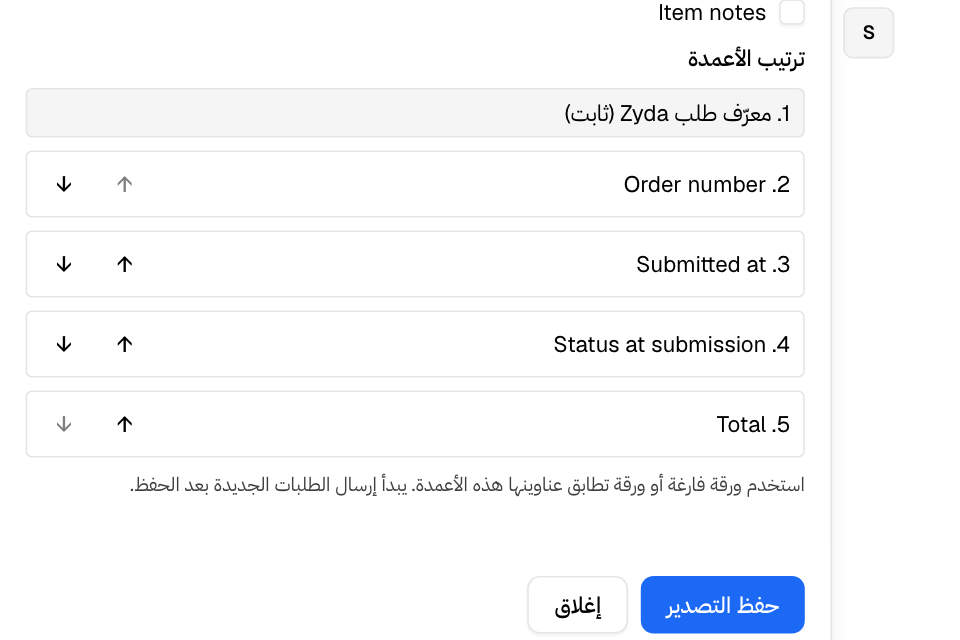
- حدد تحت 3. أعمدة الطلب تفاصيل الطلب التي تريدها، ورتبها بالسهمين.
- اضغط حفظ التصدير.
تبدأ الطلبات الجديدة بالوصول بعد الحفظ، ولا تضيف زيدا الطلبات السابقة.
تفاصيل الطلب التي تستطيع إضافتها
تعرضها اللوحة بالإنجليزية بهذه الأسماء: Order number وSubmitted at وStatus at submission وOrder type وBranch وCustomer name وCustomer phone وTotal وSubtotal وDelivery fee وPayment method وPayment status at submission وVoucher code وOrigin وItems وItem notes.
ويعرض كل صف الطلب كما كان عند إرساله، ولا تغير تغيرات الحالة اللاحقة الصف.
إذا حدث خطأ
إذا رفضت Google صفًا، توقف التصدير وبينت اللوحة السبب. فأصلح الخطأ، ثم اضغط حفظ التصدير مرة أخرى. وتضيف زيدا الطلبات التي وصلت أثناء التوقف بعد أن تحفظ.
| ما تراه | ما تفعله |
|---|---|
| تغيّرت أعمدة ورقة العمل. احفظ ورقة العمل مجددًا لاستئناف التصدير. | أعد صف العناوين كما كان، أو اختر ورقة فارغة، واحفظ. |
| جدول البيانات هذا مربوط بمتجر آخر. | استعمل جدولًا آخر، فالجدول الواحد لا يعمل إلا لمتجر واحد. |
| تحتوي ورقة العمل هذه على أعمدة مختلفة. اختر ورقة فارغة أو الأعمدة نفسها. | اختر ورقة فارغة، أو الأعمدة نفسها. |
القواعد والحدود
- استعمل ورقة عمل فارغة، أو ورقة يطابق صف عناوينها أعمدتك.
- إذا اخترت عمودي اسم العميل وهاتفه، وصلت أسماء عملائك وأرقام هواتفهم إلى الجدول. فشارك الجدول بحذر.
- لتوقف التصدير، اضغط المزيد ثم إلغاء الربط.
أسئلة شائعة
هل أرسل تغيرات الحالة إلى الجدول أيضًا؟
لا. يصل الجدول صف واحد عند إرسال الطلب. ولتتابع كل تغير في الحالة، استعمل خطافات الويب. اقرأ أعد خطافات الويب ومفاتيح API.