لمن: المالكون، العمليات
أين تجدها: الإعداد > التكاملات > خطافات الويب، مفاتيح API
متاحة في: لوحة التحكم على الويب · كل الدول
قد يحتاج نظام ERP أو برنامج الحسابات أو تطبيقك الخاص إلى طلباتك ساعة وقوعها، وقد يأخذ هو طلبات ينبغي أن تكون في زيدا أيضًا. فخطافات الويب ترسل طلباتك إلى الخارج، ومفاتيح API تتيح لنظامك أن يرسل الطلبات إلى الداخل. تعدهما أنت هنا، ويتولى مطورك الباقي.
كيف يعمل
- خطاف الويب عنوان ويب (رابط) في نظامك. ترسل إليه زيدا كل حدث تختاره من أحداث الطلب، مثل «تم تقديم الطلب». وتوقع زيدا كل طلب بسر الخطاف، فيتحقق نظامك أنه جاء من زيدا.
- مفتاح API يتيح لنظامك أن يرسل الطلبات إلى زيدا، كالطلبات التي أخذتها في تطبيق توصيل أو بالهاتف.
ويحتاج مطورك إلى الدليل اربط نظامك الخاص: واجهة الطلبات وخطافات الويب. وفي الصفحتين رابط إليه اسمه دليل API.
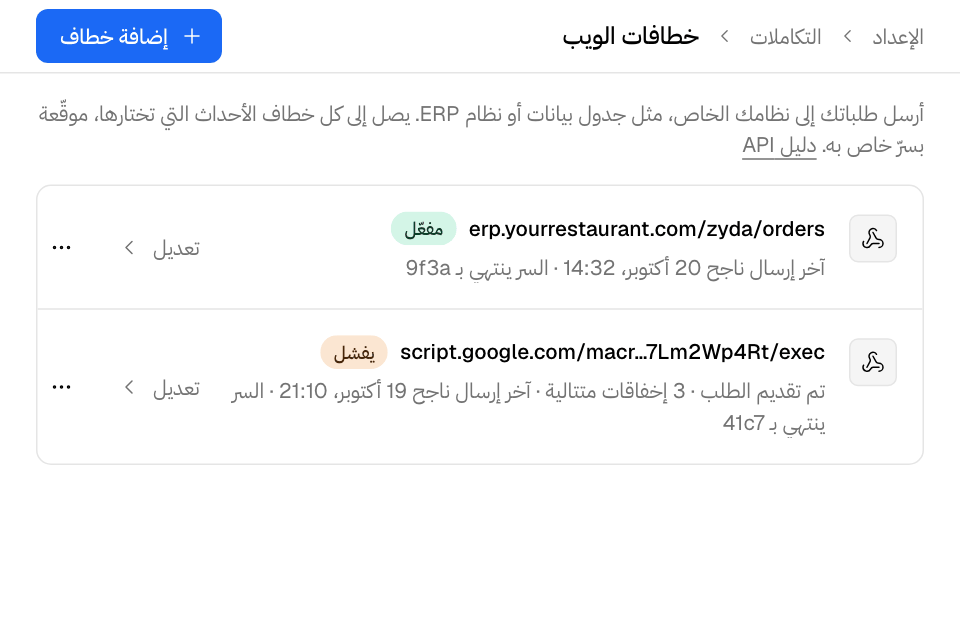
أضف خطاف ويب
- افتح الإعداد > التكاملات واضغط خطافات الويب.
- اضغط إضافة خطاف.
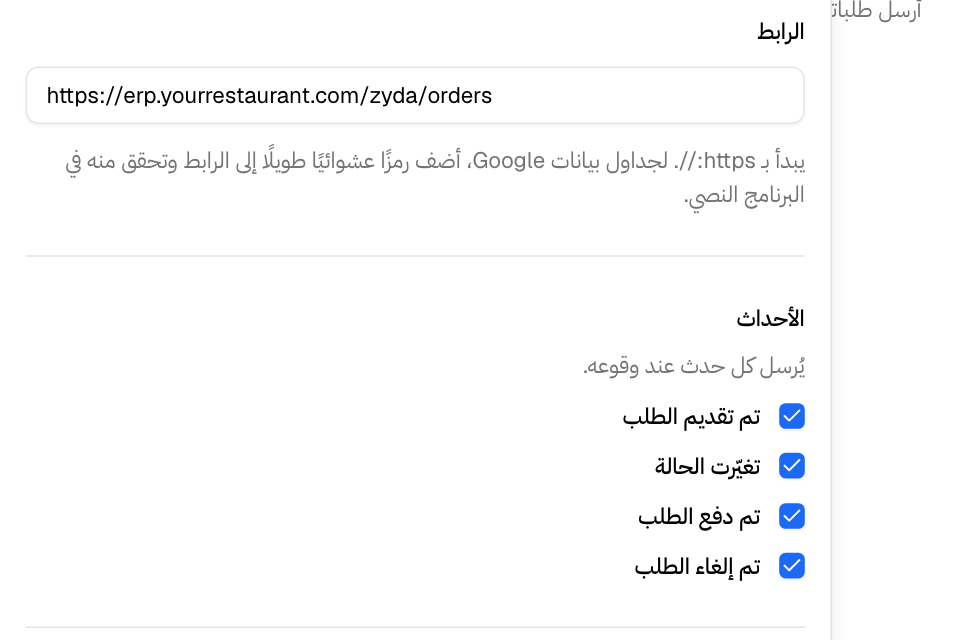
- أدخل الرابط. ويجب أن يكون أوله https://.
- حدد تحت الأحداث ما ترسله: تم تقديم الطلب وتغيّرت الحالة وتم دفع الطلب وتم إلغاء الطلب.
- ألغ تحديد ما لا تريد إرساله تحت تفاصيل الطلب: اسم العميل ورقم هاتفه وعنوان التوصيل والمنتجات والدفع والإجماليات. وترسل زيدا دائمًا رقم الطلب وحالته وأوقاته وفرعه ومصدره.
- اضغط حفظ.
- انسخ السر وأعطه مطورك، فلن تراه إلا هذه المرة. ثم اضغط تم.
تأكد أن نظامك يتلقى الطلبات
- اضغط إجراءات أخرى (النقاط الثلاث) على صف الخطاف.
- اضغط إرسال حدث تجريبي، واختر حدثًا، واضغط إرسال.
ترسل زيدا طلبًا تجريبيًا رقمه TEST-0001. وترى تم الإرسال أو لم يتم الإرسال، ومعه رد نظامك.
ولترى عمليات الإرسال الحقيقية، اضغط سجل الإرسال، وفيه آخر 30 يومًا. افتح أي عملية لترى ما أرسلته زيدا والخطأ، واضغط إعادة الإرسال لتكررها.
معنى شارة الحالة
| الشارة | معناها |
|---|---|
| مفعّل | يرسل. |
| يفشل | يرسل، لكن آخر عمليات الإرسال فشلت. ويذكر الصف عدد الإخفاقات المتتالية. |
| متوقف | أوقفت أنت إرسال الأحداث. |
| متوقف تلقائيًا | أوقفته زيدا بعد 50 عملية إرسال فاشلة متتالية. ويعرض الصف آخر خطأ. |
ولتشغل الخطاف مرة أخرى، افتحه وشغل إرسال الأحداث واحفظ. فيبدأ عد الإخفاقات من جديد.
أنشئ سرًا جديدًا
إذا تسرب السر، فاضغط إجراءات أخرى ثم سر جديد. فيتوقف السر القديم عن العمل في الحال. وأعط السر الجديد مطورك.
أنشئ مفتاح API
- افتح الإعداد > التكاملات واضغط مفاتيح API.
- اضغط إنشاء مفتاح.
- وإن شئت، فسمه في الاسم، مثل ERP.
- اضغط إنشاء.
- انسخ المفتاح وأعطه مطورك، فلن تراه إلا هذه المرة. واحفظه سرًا كما تحفظ كلمة المرور.
وتعرض الصفحة العنوان الذي يرسل إليه نظامك الطلبات: POST https://dashboard.zyda.com/api/v1/stores/orders.
ويعرض صف كل مفتاح أحرفه الأولى، ووقت إنشائه، وآخر مرة استعمله فيها نظامك.
أبطل مفتاح API
- اضغط إجراءات أخرى على صف المفتاح، ثم إبطال.
- أكد اختيارك. فترفض زيدا من الآن كل طلب يرسله نظامك بهذا المفتاح، ولا تستطيع التراجع عن ذلك.
القواعد والحدود
- للمتجر 5 خطافات ويب على الأكثر، و10 مفاتيح API نشطة على الأكثر.
- تصل إلى هاتين الصفحتين من الإعداد > التكاملات. ولا تظهر في الأصل إلا لوظيفتي المالك والعمليات.
- تحتاج الطلبات المرسلة بمفتاح API إلى أن يكون مصدرها مفعلًا. اقرأ اختر مصادر الطلبات التي يسجلها فريقك.
- إذا حذفت خطافًا، حذفت زيدا سجل إرساله معه.
أسئلة شائعة
هل ترسل زيدا إلى عميلي رسالة عن طلب أرسله نظامي؟
لا. لا ترسل زيدا إلى العميل شيئًا عن هذه الطلبات.
على خطافي شارة «متوقف تلقائيًا». فماذا أفعل؟
لم يقبل نظامك 50 عملية إرسال متتالية. فاطلب من مطورك أن يصلح الرابط، ثم شغل إرسال الأحداث مرة أخرى.