لمن: المالكون، العمليات، التسويق
أين تجدها: الإعداد > واجهة المتجر > المحرر > التنقل، التذييل
متاحة في: لوحة التحكم على الويب · كل الدول
يتنقل العملاء في متجرك من أعلاه، ومن أسفل شاشة الجوال، ومن التذييل. وأنت تختار ما يحمله كل منها.
كيف يعمل
- يضبط الرأس > التنقل أعلى متجرك: الشعار، وروابط القائمة، والشريط السفلي في الجوال.
- ويضبط التذييل والصفحات > التذييل أسفل كل صفحة.
في آخر كل منهما زر حفظ. وتضيف حفظة واحدة كل تعديلات القسم إلى تغييراتك غير المنشورة. ويراها عملاؤك بعد أن تضغط نشر.
ضع شعارك
- افتح الإعداد > واجهة المتجر > المحرر، ثم افتح الرأس > التنقل.
- اختر تحت نمط الرأس:
- رأس شفاف فوق صورة الغلاف: يظهر الرأس شفافًا فوق لافتة صفحتك الرئيسية، ثم يصير صلبًا حين يمرر العملاء الصفحة.
- شعار دائري: يعرض شعارك داخل دائرة. أوقفه إن كان شعارك مربعًا أو عريضًا.
- موضع الشعار: يسار أو وسط.
- عرض الشعار: اسحب الشريط لتوسع مكان الشعار العريض، حتى 320 بكسل. ويبقي افتراضي الحجم المعتاد.
- اضغط حفظ، ثم نشر.
أضف روابط إلى قائمة الرأس
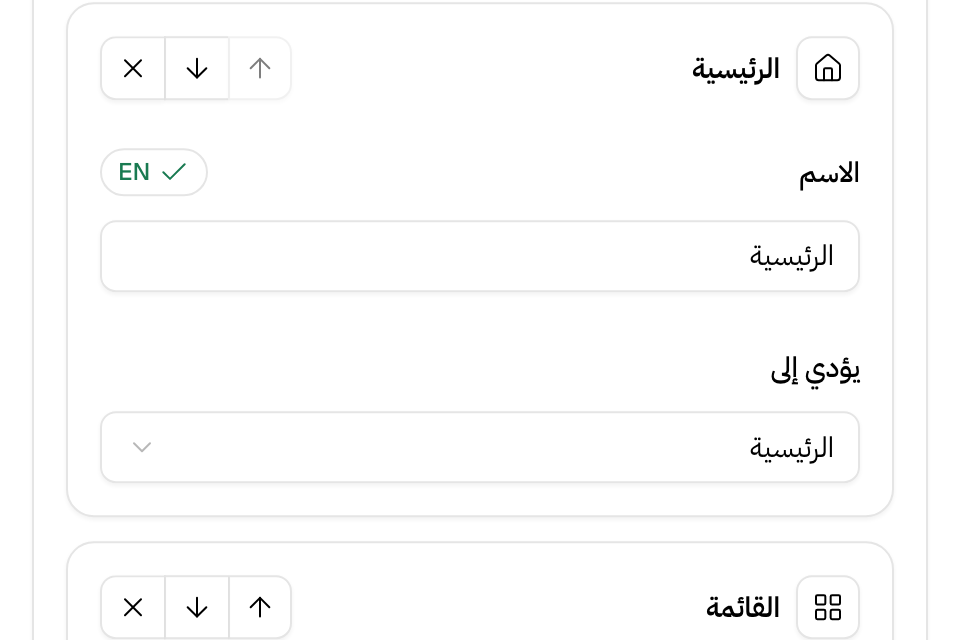
- تحت تنقل الرأس، اضغط إضافة رابط.
- اكتب الاسم باللغة التي اخترتها فوق المعاينة، ثم انتقل إلى اللغة الأخرى واكتبه بها.
- تحت يشير إلى، اختر وجهة الرابط: الرئيسية أو كل المنتجات أو فئة أو منتج أو صفحة أو رابط ويب أو بريد إلكتروني.
- إن اخترت فئة أو منتجًا أو صفحة، فحدد أيها. وإن اخترت رابط ويب أو بريدًا إلكترونيًا، فاكتبه.
- استعمل السهمين لتغير الترتيب، واضغط أيقونة الإزالة لتحذف الرابط.
- اضغط حفظ، ثم نشر.
أضف شريطًا سفليًا للجوال
يثبت الشريط السفلي أسفل شاشة الجوال، فيصل العملاء إلى قائمتك وسلتهم بضغطة واحدة.
- فعل شريط التنقل السفلي للجوال.
- إن شئت، فعل تنقل سفلي داكن لتظهر أيقونات فاتحة على شريط داكن بألوان متجرك.
- تحت التبويبات، اجعل التبويبات من 3 إلى 5. ولكل تبويب:
- اضغط الأيقونة لتختار أيقونة أخرى.
- اكتب الاسم.
- تحت يؤدي إلى، اختر الرئيسية أو القائمة أو السلة أو بحث أو المكافآت أو المحفظة أو تلقائي · الولاء أو واتساب أو فئة أو منتج أو صفحة أو رابط مخصص.
- راجع صف معاينة.
- اضغط حفظ، ثم نشر.
في المرة الأولى يضم الشريط الرئيسية والقائمة والسلة وتبويب تلقائي · الولاء باسم «المكافآت» وواتساب.
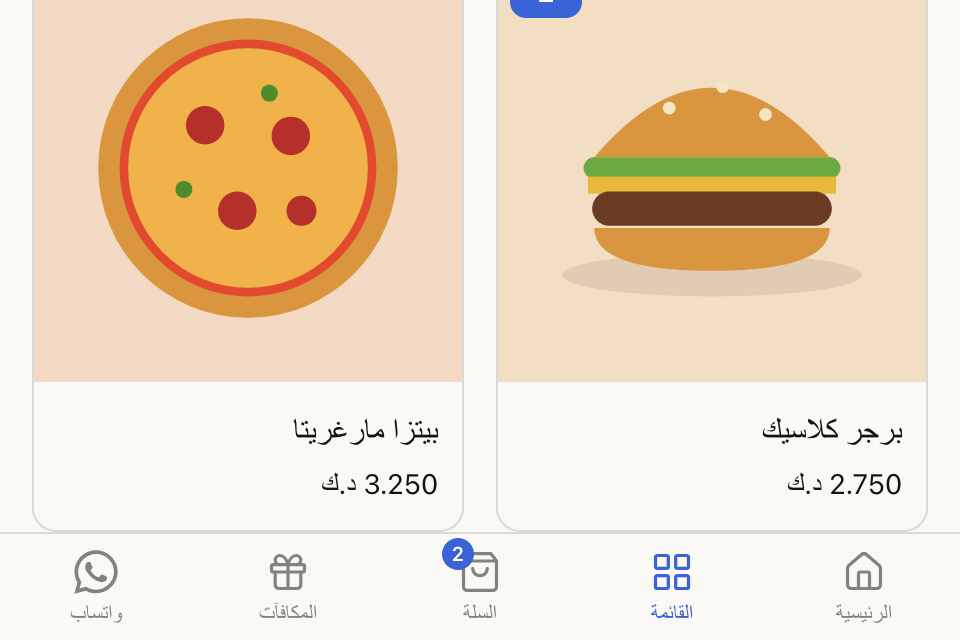
وهذا عمل بعض التبويبات:
- السلة يعرض عدد العناصر في السلة.
- تلقائي · الولاء يفتح المكافآت إن كان لك برنامج ولاء، وإلا فـالمحفظة إن كان لك برنامج استرداد النقود، وإلا فـبحث.
- واتساب يستعمل أيقونة واتساب، ويفتح رابط واتساب الذي أضفته في روابط خارجية. فإن لم يجده، استعمل رابط واتساب من رابط البايو، ثم رقم واتساب الذي ربطته بزيدا. وإن لم يجد شيئًا من ذلك، اختفى التبويب. اقرأ أضف روابط التواصل الاجتماعي وواتساب.
جهز التذييل
- افتح التذييل والصفحات > التذييل.
- إن شئت، فعل تذييل داكن ليظهر نص فاتح على تذييل داكن بألوان متجرك. ويحفظ المحرر هذا الإعداد في الحال.
- اكتب نص التذييل بكل لغة.
- تحت روابط التذييل، اضغط إضافة رابط، وأضف الروابط كما تضيفها في قائمة الرأس، مثل «من نحن» و«تواصل معنا» و«طلبات المناسبات».
- اضغط حفظ، ثم نشر.
ويعرض التذييل أيضًا أيقونات التواصل الاجتماعي، وأرقام هواتف فروعك، وفروعك، وسياساتك. وإن لم تضف روابط للتذييل، عرض روابط قائمة الرأس نفسها.
القواعد والحدود
- لا يظهر الشريط السفلي إلا في الجوال.
- يحتاج الشريط السفلي من 3 إلى 5 تبويبات. ولكل تبويب اسم، ووجهة إن كان يؤدي إلى فئة أو منتج أو صفحة أو رابط مخصص.
- يحتاج كل رابط في القائمة اسمًا ووجهة.
- نص التذييل هنا هو نفسه نص التذييل في صفحة الهوية.
أسئلة شائعة
لماذا لا أستطيع حفظ الشريط السفلي؟
اقرأ الرسالة التي تظهر لك. فقد يكون تبويب بلا اسم، أو تبويب مرتبط بلا وجهة.
لماذا لا يظهر تبويب واتساب؟
ليس لمتجرك رابط واتساب ولا رقم واتساب مربوط. أو أضفت رابط واتساب في روابط خارجية بنوع رابط الموقع، والتبويب لا يقرأ هذا النوع. أضف رابطًا بنوع واتساب في الإعداد > واجهة المتجر > روابط خارجية.