لمن: المالكون، العمليات، التسويق
أين تجدها: الإعداد > واجهة المتجر > المحرر > الشكل
متاحة في: لوحة التحكم على الويب · كل الدول
تريد أن يشبه متجرك علامتك، لكن اختيار عشرات الألوان والخطوط المتناسقة أمر صعب. وهنا يكفيك قسم الشكل أكثر العمل: يقرأ شعارك أو يبدأ من لون واحد، ويبقي النص سهل القراءة.
كيف يعمل
الشكل أول قسم في المحرر، وفيه أربعة أجزاء:
- أشكال من شعارك: تقرأ زيدا ألوان شعارك وتصنع منها ثلاثة أشكال. ولكل شكل ألوانه وخطوطه وتخطيطه.
- ابدأ من لون واحد: تختار لون علامتك، وتختار زيدا باقي الألوان.
- الخطوط: تختار خطًا للعناوين وخطًا للنص يتناسقان معًا.
- حجم النص: تكبر كل نصوص متجرك أو تصغرها.
يذهب كل ما تختاره إلى تغييراتك غير المنشورة. ويراه عملاؤك بعد أن تضغط نشر.
وإذا غيرت بعض الألوان أو الخطوط بيدك، فلا يغيرها الشكل الذي تختاره، بل يذكرها القسم تحت تعديلاتك محفوظة. ويعني الوسم مخصص بجانب الشكل أن لك تعديلات من صنعك.
أنشئ أشكالًا من شعارك
تحتاج شعارك أولًا. أضفه في الإعداد > واجهة المتجر > الهوية.
- افتح الإعداد > واجهة المتجر > المحرر، ثم افتح ابدأ > الشكل.
- اضغط أنشئ من شعاري. وقد يستغرق ذلك 30 ثانية.
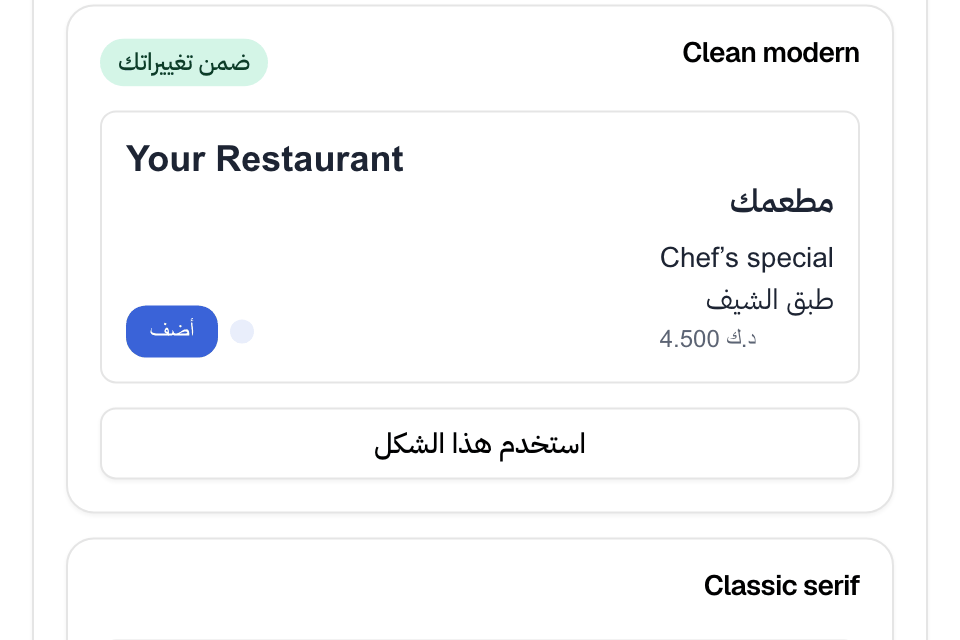
- انظر في الأشكال الثلاثة. يعرض كل منها نموذجًا بألوانه وخطوطه.
- اضغط استخدم هذا الشكل على الشكل الذي يعجبك، فيظهر عليه ضمن تغييراتك.
- راجع المعاينة، ثم اضغط نشر.
ولتحصل على ثلاثة أشكال جديدة، اضغط حاول مرة أخرى.
ابدأ من لون واحد
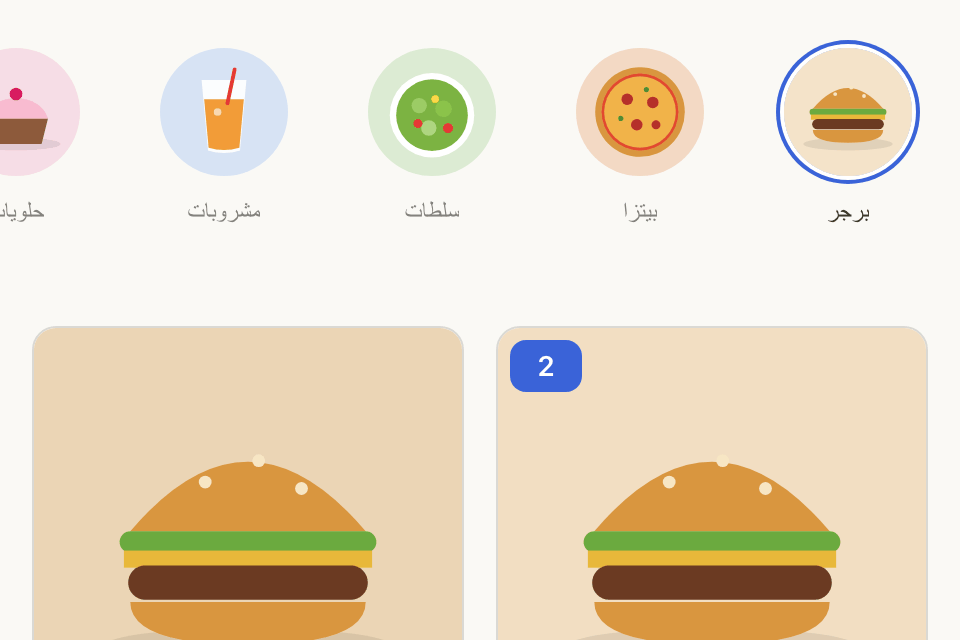
- في ابدأ من لون واحد، اضغط مربع اللون بجانب لون العلامة، واختر لونك.
- إن شئت، اضغط أضف لونًا ثانيًا ليكون لون إبراز.
- اختر الخلفية: أبيض أو ملوّنة.
- انظر في النموذج. سهل القراءة معناه أن قراءة النص على هذه الألوان سهلة، وصعب القراءة معناه أن تباين بعض النص ضعيف.
- اضغط طبّق.
اختر خطوطك
يظهر كل زوج من الخطوط بخطوطه هو وبألوان متجرك.
- في قسم الخطوط داخل الشكل، اضغط زوجًا، مثل Clean modern أو Classic serif.
- يظهر على الزوج الذي تستعمله مستخدم.
يغير زوج الخطوط الخطوط واستدارة الزوايا، وتبقى ألوانك كما هي.
غير حجم النص
حرك شريط حجم النص بين 80% و150%. ويحفظ المحرر التعديل حين تترك الشريط.
أبق تعديلاتك أو استبدلها
بعد أن تستخدم شكلًا، يذكر تعديلاتك محفوظة ما ضبطته بيدك، مثل خط العناوين (الإنجليزي).
- لتبقيها، لا تفعل شيئًا.
- لتطبق الشكل عليها أيضًا، اضغط استخدم الشكل في كل مكان.
- لتعيد خانة واحدة، افتح الألوان أو الخطوط تحت الثيم، واضغط أعد إلى الشكل تحتها.
اضبط كل لون وخط بيدك
الألوان والخطوط تحت الثيم هما الإعدادات المتقدمة. اضغط رابطيهما أعلى الشكل، أو افتحهما تحت الثيم.
الألوان: لكل لون مربع، فاضغطه واختر لونًا. والمجموعات هي أساسي ورئيسي وبطاقة وثانوي وتمييز وخافت وتحذيري ونافذة منبثقة والحدود والإدخال. ومعنى «تباين منخفض — قد يصعب القراءة» أن النص على ذلك اللون صعب القراءة. واضغط أيقونة الإعادة لترجع إلى اللون المحفوظ.
الخطوط:
- Sans-serif (النص): خط النص العادي، بالإنجليزية والعربية.
- Serif (العناوين): خط العناوين، بالإنجليزية والعربية.
- نصف القطر: مدى استدارة زوايا الأزرار والبطاقات.
- حجم النص الأساسي: افتراضي أو كبير أو كبير جدًا.
اضغط حفظ في آخر القسم، ثم اضغط نشر.
ارفع خطوطك الخاصة
تحت خطوط مخصصة ترفع خطوطك الخاصة. وفيه مكان لخط العناوين ومكان لخط النص، بالإنجليزية والعربية.
- اكتب اسم عائلة الخط في الخانة، مثل Riwaya. واستعمل الحروف والأرقام والمسافات والشرطات.
- اختر الوزن، من 300 إلى 700.
- اضغط ارفع ملف .woff2، واختر الملف.
- اضغط حفظ، ثم نشر.
يحل خطك محل الخط الذي اخترته لذلك المكان.
القواعد والحدود
- يحتاج أنشئ من شعاري إلى شعار. وإذا لم تقرأ زيدا ألوانه، فاستعمل ابدأ من لون واحد.
- تستطيع أن تنشئ أشكالًا من شعارك 30 مرة في اليوم لكل متجر. ويبدأ العد من جديد عند منتصف الليل بتوقيت UTC (الساعة 3 صباحًا في الكويت). ولا تحسب زيدا المحاولة الفاشلة.
- ما دامت في الألوان أو الخطوط تعديلات لم تحفظها، ينتظر الشكل حتى تحفظها. فاحفظها أولًا.
- يجب أن يكون الخط المخصص ملف .woff2 أصغر من 5 ميجابايت.
أسئلة شائعة
هل يمحو الشكل الألوان التي ضبطتها بنفسي؟
لا. يبقيها ويذكرها تحت تعديلاتك محفوظة. واضغط استخدم الشكل في كل مكان إن أردت أن يستبدلها.
لماذا يقول «أنشئ من شعاري» «حاول مرة أخرى غدًا»؟
أنشأت أشكالًا من شعارك مرات كثيرة اليوم. حاول مرة أخرى غدًا، أو استعمل ابدأ من لون واحد.
هل أستطيع الرجوع إلى ألواني القديمة؟
نعم. اضغط تراجع، أو اضغط تجاهل قبل أن تنشر. وبعد النشر، استعمل سجل النسخ.