لمن: المالكون، العمليات، التسويق
أين تجدها: النمو > اللافتات
متاحة في: لوحة التحكم على الويب · كل الدول
يستطيع كل زائر لموقعك أن يرى أخبارك: توصيل مجاني في نهاية هذا الأسبوع، أو صنف جديد، أو مواعيد العطلات. استخدم الشريط العلوي لسطر قصير، والنافذة المنبثقة لصورة.
اعرض الشريط العلوي
الشريط العلوي سطر نصي قصير يمتد أعلى موقعك.
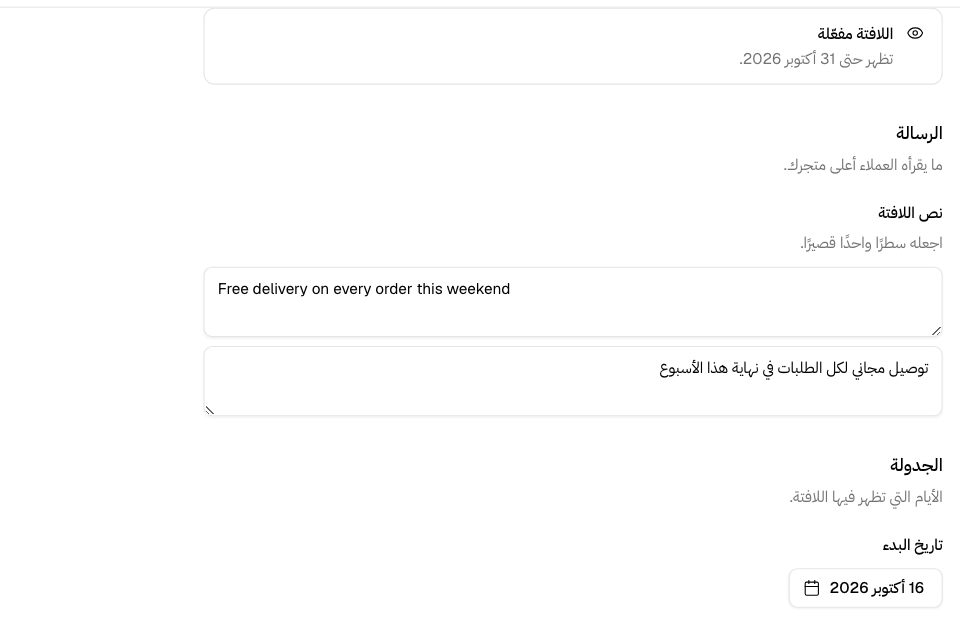
- انتقل إلى النمو > اللافتات > الشريط العلوي.
- أدخل نص اللافتة بالإنجليزية. ثم اضغط إضافة نص بالعربية وأدخله بالعربية. والنصان مطلوبان.
- اختر تاريخ البدء. وإن أردت، اختر تاريخ الانتهاء.
- اضغط تفعيل.
يراه العملاء بلغة متجرك. ويستطيع العميل إغلاقه، فيبقى مغلقًا عنده.
ولإيقافه، اضغط إيقاف. ويبقى النص محفوظًا للمرة القادمة.
اعرض النافذة المنبثقة
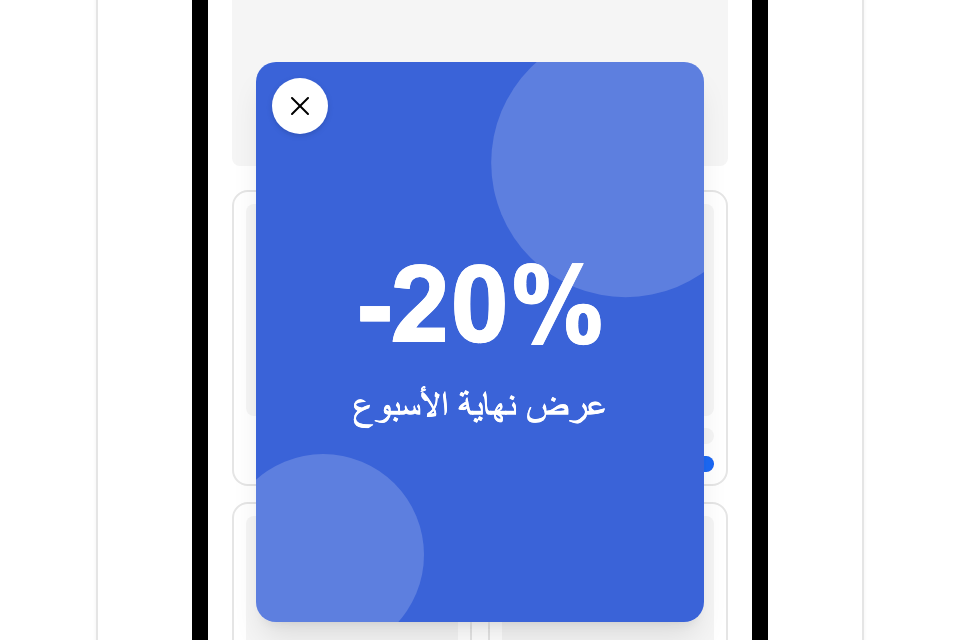
النافذة المنبثقة صورة تفتح وسط الشاشة حين يفتح العميل موقعك.
- انتقل إلى النمو > اللافتات > النافذة المنبثقة.
- اضغط مفتاح إظهار النافذة المنبثقة ليعمل.
- أضف الصورة. وأنسبها الصورة الطولية 4:5، مثل 1080 × 1350. وإن أردت، أضف الصورة العربية.
- في الرابط، اختر وجهة الضغط: كل المنتجات، أو قسم، أو منتج، أو صفحة، أو موقع خارجي، أو بدون رابط.
- في عدد مرات الظهور، اختر مرة لكل عميل أو مرة في كل زيارة أو في كل زيارة.
- في الإغلاق تلقائيًا، اختر ألا تغلق أبدًا، أو أن تغلق بعد 5 أو 10 أو 15 ثانية.
- اختر التواريخ واضغط حفظ.
وتريك معاينة النافذة كما يراها العملاء.
أين تظهر النافذة المنبثقة
- في صفحات التصفح وحدها. فلا تظهر في الدفع، ولا السلة، ولا تتبع الطلب، ولا صفحات الحساب، ولا رابط منتج.
- بعد ثانية تقريبًا من تحميل الصفحة، حين تجهز الصورة.
- ولا تظهر أبدًا فوق منتج أو فوق السلة.
وإذا غيرت الصورة، رأى الصورة الجديدة العملاء الذين أغلقوا القديمة.
أسئلة شائعة
من يستطيع تغيير اللافتات؟
كل من يملك دوره صلاحية تعديل واجهة المتجر. ويملكها افتراضيًا المالك والعمليات والتسويق.