لمن: المالكون، العمليات، موظفو الفروع
أين تجدها: شريط المكالمات، في زاوية أسفل كل صفحة من لوحة التحكم
متاحة في: لوحة التحكم على الويب · الكويت، مصر
تحتاج: Your store's calls connected, and you added to who answers calls
يرد فريقك على مكالمات المطعم من الحاسوب، بلا هاتف مكتب. ويظهر شريط المكالمات في كل صفحة من لوحة التحكم، فترد على المكالمة وأنت تعمل على الطلبات.
كيف يعمل
لا يظهر شريط المكالمات إلا لمن يرد على مكالمات متجرك. ويستقر في زاوية أسفل الشاشة، ويبقى فيها حين تنتقل بين الصفحات.
وتحدد حالتك هل ترن المكالمات عندك:
| الحالة | معناها |
|---|---|
| متاح | ترن المكالمات عندك. |
| متوقف مؤقتًا | تتخطاك المكالمات، وقد اخترت سبب إيقاف مثل الاستراحة. |
| غير متصل | تتخطاك المكالمات. |
| في مكالمة | أنت في مكالمة. |
| بعد المكالمة | انتهت المكالمة، فأكمل تصنيفها وملاحظاتها قبل المكالمة التالية. |
وإذا لم يرد أحد على المكالمة في الوقت المحدد، ردت عليها زينة، وكيلة الذكاء الاصطناعي من زيدا، إن كان متجرك قد أعدها لذلك.
استعد لتلقي المكالمات
- استعمل حاسوبًا بسماعة رأس أو ميكروفون.
- اضغط زر السهم في طرف شريط المكالمات (تغيير الحالة)، ثم اختر متاح.
- اسمح للمتصفح باستعمال الميكروفون في أول مرة. فتفتح نافذة اختبر الميكروفون. قل شيئًا، فإذا تحرك الشريط ظهرت عبارة «الميكروفون يعمل.»
ولتأخذ استراحة، افتح قائمة الحالة واختر إيقاف مؤقت، ثم اختر سببًا. ولتتوقف عن تلقي المكالمات، اختر غير متصل.
رد على مكالمة
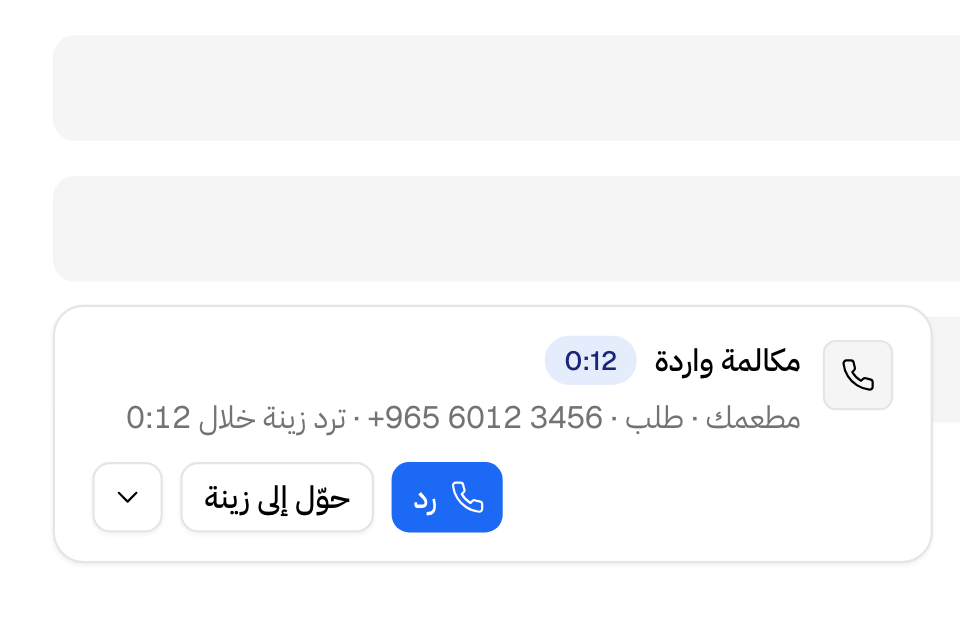
إذا رنت مكالمة، عرض الشريط مكالمة واردة والعلامة التجارية وقائمة الانتظار ورقم المتصل.
- اضغط رد، أو اضغط Alt+A.
- كلم المتصل.
وإن كان متجرك قد أعد ذلك، فتحت شاشة الطلب والمتصل عميل فيها. وإلا فاضغط فتح المتصل لترى صفحة العميل.
ولتحول مكالمة ترن إلى زينة، اضغط حوّل إلى زينة. ويعد الشريط أيضًا الوقت الباقي حتى ترد زينة من تلقاء نفسها: «ترد زينة خلال …».
في أثناء المكالمة
- تعليق واستئناف: علق المتصل. ويبقى ميكروفونك مغلقًا ما دامت المكالمة معلقة.
- تحويل: حول المكالمة إلى زميل من الموظفون، أو إلى مجموعة من قوائم الانتظار. فإن لم يرد أحد، عاد المتصل إليك.
- اتصل برقم آخر والمتصل الأول معلق، واضغط تبديل لتنتقل بين المكالمتين.
- أرسل رابط الطلب: اختر العربية أو الإنجليزية. فترسل زيدا رابط متجرك إلى المتصل على واتساب إن كانت علامتك تستطيع الإرسال عليه، وإلا فبرسالة نصية.
- إنهاء: أنه المكالمة، أو اضغط Alt+Shift+H.
اتصل بعميل
- اضغط اتصل بعميل في شريط المكالمات.
- اختر العلامة التجارية واكتب رقم الهاتف.
- اضغط اتصال.
ولا تتصل إلا إذا كانت حالتك متاح أو متوقف مؤقتًا. ويفتح زر اتصال في صفحة العميل وفي الطلب النافذة نفسها.
أنه المكالمة
بعد أن تنهي المكالمة، يعرض الشريط بعد المكالمة.
- اضغط اختر تصنيفًا تحت صنّف هذه المكالمة، كالطلب أو الشكوى.
- إن شئت، فاكتب ملاحظات عن المكالمة.
- وفي الشكوى، اكتب تفاصيل الشكوى: ما المشكلة، وماذا يريد العميل.
- اضغط تم.
فتعود حالتك إلى متاح.
القواعد والحدود
- قد يشترط متجرك أن تصنف المكالمة قبل أن تصبح متاحًا. فيعرض الشريط عبارة «اختر تصنيفًا لتصبح متاحًا.»
- لا يعمل تم في تصنيف الشكوى حتى تكتب تفاصيل الشكوى.
- تتسع الملاحظات إلى 1,000 حرف.
- ترسل رابط الطلب في أثناء المكالمة وحتى 30 دقيقة بعدها، 3 مرات في المكالمة على الأكثر.
- يأخذ رابط الطلب الذي يصل برسالة نصية رصيدًا واحدًا من رصيد الرسائل النصية في متجرك. فإذا نفد الرصيد، لم يخرج الرابط.
- إذا انفصل ميكروفونك وأنت متاح، حول الشريط حالتك إلى غير متصل لتتخطاك المكالمات. فاضغط إصلاح الميكروفون.
- للمدير أن يغير حالتك، ويخبرك الشريط بمن غيرها.
أسئلة شائعة
لماذا لا ترن المكالمات عندي؟
تأكد أن حالتك متاح وأن ميكروفونك يعمل. واطلب من مديرك أن يتأكد أنك في قائمة من يرد.
لماذا لم تستطع زينة أخذ المكالمة؟
تحتاج زينة إلى رصيد الذكاء الاصطناعي. فإذا نفد رصيد المتجر، أخبرك الشريط أن زينة لا تستطيع أخذ المكالمة. واشتر رصيدًا من المالية > الباقة.
هل أنقل شريط المكالمات؟
نعم. اسحبه إلى زاوية أخرى، أو استعمل نقل شريط المكالمات ومفاتيح الأسهم.