لمن: المالكون
أين تجدها: الإعداد > المدفوعات > الدفع الإلكتروني
متاحة في: لوحة التحكم على الويب · كل الدول
يريد بعض عملائك أن يدفعوا بالبطاقة أو KNET أو Apple Pay، فيحتاجون إلى الدفع الإلكتروني عند إتمام الطلب. اربط بوابة دفع، فيستطيعون الدفع إلكترونيًا حين يطلبون.
كيف يعمل
بوابة الدفع شركة تقبض لك مدفوعات البطاقات وترسل المال إلى حسابك في البنك. ولا يستعمل متجرك إلا بوابة واحدة في كل مرة.
اذهب إلى الإعداد > المدفوعات. يعرض قسم الدفع الإلكتروني بوابات الدفع في بلدك، مثل Tap وMyFatoorah وPaymob. ويذكر كل صف طرق الدفع التي يدفع بها العميل في تلك البوابة، مثل: «يدفع العميل عبر البطاقات وكي نت وApple Pay.»
ولكل صف حالة واحدة:
| الحالة | معناها |
|---|---|
| غير مربوطة | لا يستعمل متجرك هذه البوابة. |
| قيد المراجعة | أرسلت بياناتك، والبوابة تراجعها. |
| مربوطة | وافقت البوابة على حسابك. |
| مرفوض | رفضت البوابة حسابك. افتحها لترى السبب. |
ولكل صف زر واحد. يظهر ربط إذا لم يكن لمتجرك بوابة بعد، ويفتح إدارة بوابتك، ويفتح عرض بوابة لا تستعملها.
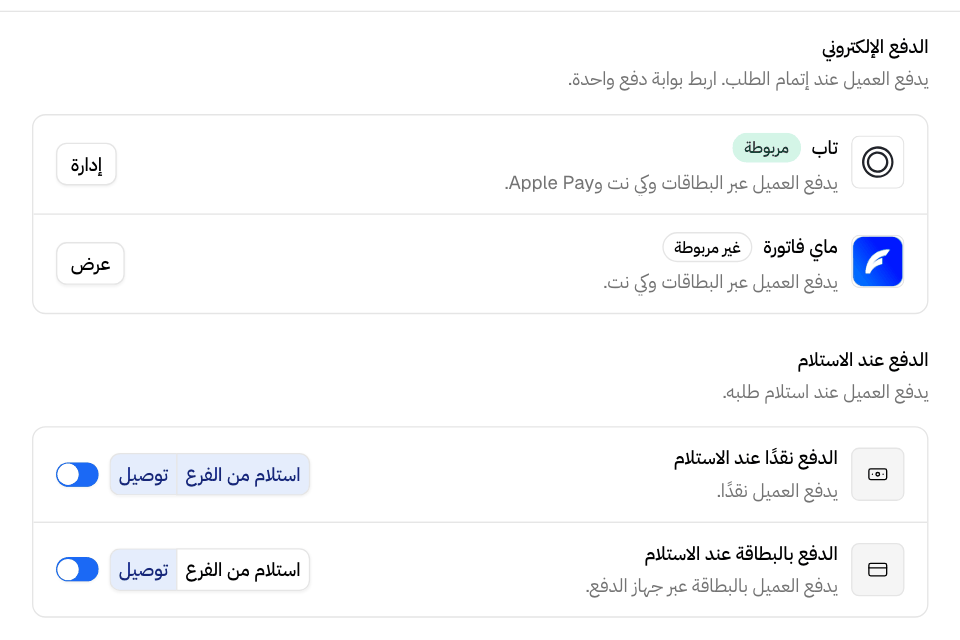
اربط بوابة
- اذهب إلى الإعداد > المدفوعات.
- ابحث عن البوابة تحت الدفع الإلكتروني، واضغط ربط.
- اضغط الاتصال الآن.
- املأ النموذج. والبوابة تحدد الحقول التي تحتاجها، وأكثرها يطلب:
- صاحب الحساب: صاحب الحساب البنكي، ورقم هاتفه وبيانات هويته.
- نشاط مرخّص: فعّله إن كان لنشاطك رخصة تجارية، ثم أضف اسم الشركة ورقم الرخصة والمستندات.
- الحساب البنكي: البنك، واسم الحساب بالإنجليزية، والآيبان.
- اسم ملف المتجر: حروف إنجليزية وأرقام، بلا مسافات.
- اضغط ربط.
يعمل الدفع الإلكتروني حين تحفظ البيانات. ويبقى الصف قيد المراجعة حتى ترد البوابة.
وبعض البوابات تعطيك مفاتيح خاصة بك، مثل Paymob. فتطلب البوابة هذه المفاتيح من لوحة تحكمها بدل النموذج.
أرسل مستندات نشاطك إلى MyFatoorah
في الكويت ومصر، قد تعرض صفحة MyFatoorah بطاقة مستندات النشاط. ولا تفتح MyFatoorah حسابك إلا بأربعة مستندات:
- هوية المالك، الوجه الأمامي
- هوية المالك، الوجه الخلفي
- الرخصة التجارية (وفي مصر السجل التجاري)
- شهادة المفوض بالتوقيع
- افتح MyFatoorah من الإعداد > المدفوعات.
- اضغط إضافة المستندات في بطاقة مستندات النشاط.
- اضغط رفع بجانب كل مستند. وارفع ملف JPG أو PNG لا يزيد على 10 ميغابايت.
وحين يصل آخر مستند، ترسل زيدا حسابك إلى MyFatoorah. ثم تعرض الصفحة حال الحساب: الحساب قيد المراجعة أو تمت الموافقة على الحساب أو تم رفض الحساب، مع سبب MyFatoorah.
وفي مصر، تسألك الصفحة أيضًا ما نوع النشاط؟ فاختر مطعم أو مخبز أو محل حلويات.
شغل طرق الدفع الإلكتروني أو أوقفها
- اذهب إلى الإعداد > المدفوعات.
- اضغط إدارة على بوابتك.
- استعمل المفتاح بجانب كل طريقة تحت وسائل الدفع المقدمة من، مثل KNET أو Apple Pay.
وإذا أوقفت طريقة، تطلب منك الصفحة التأكيد أولًا. ثم يتوقف ظهورها للعملاء عند إتمام الطلب.
غير بياناتك أو ألغ ربط البوابة
- لتغيير بياناتك، افتح بوابتك واضغط تعديل البيانات.
- لإيقاف الدفع الإلكتروني، اضغط حذف ثم أكد.
وإذا ألغيت الربط، تحذف زيدا بياناتك ويتوقف الدفع الإلكتروني في متجرك. ولن تعود إلى الدفع الإلكتروني حتى ترسل بياناتك كلها من جديد.
وإن أردت بوابة أخرى، فألغ ربط بوابتك الحالية أولًا.
اجعل لفرع بوابته الخاصة
يستطيع الفرع أن يرسل مدفوعاته الإلكترونية إلى حساب تاجر خاص به.
- اذهب إلى الإعداد > الفروع وافتح الفرع.
- اختر بوابة خاصة بالفرع تحت بوابة الدفع.
- اربط بوابة للفرع.
- احفظ الفرع.
أما الدفع النقدي والدفع بالبطاقة عند الاستلام فتشترك فيهما الفروع كلها. انظر شغل الدفع نقدًا والدفع بالبطاقة عند الاستلام أو أوقفهما.
القواعد والحدود
- لا يرى هذه الصفحة إلا من يملك صلاحية المدفوعات، ويملكها المالك.
- لا يغير الحساب البنكي الذي تذهب إليه المبالغ المحولة إلا مالك المتجر.
- لا يضيف مفاتيح البوابة لحساب المتجر نفسه، ولا يحذف حساب الدفع، إلا مالك المتجر.
- لا يستعمل متجرك إلا بوابة واحدة في كل مرة.
- إذا فرضت زيدا رسوم خدمة على متجرك، يغير دعم زيدا البوابة عنك، ويتعطل الزران تعديل البيانات وحذف.
أسئلة شائعة
كم تأخذ البوابة؟
افتح البوابة واضغط قائمة الاسعار. وتجد كل رسم دفعته في المالية > الرسوم والمبلغ المحوّل. انظر افهم رسومك والمبلغ المحول إليك.
هل أستطيع أن أستعمل بوابتين معًا؟
لا. يستعمل المتجر بوابة واحدة، ويستطيع الفرع أن يأخذ بوابته الخاصة. انظر «اجعل لفرع بوابته الخاصة» أعلاه.
هل أستطيع أن أفتح حساب Paymob من زيدا؟
نعم، إن ظهر حساب Paymob تحت الدفع الإلكتروني. اضغط فتح، ثم املأ نموذج Paymob. وتراجعه Paymob في نحو 3 أيام عمل.