لمن: المالكون، موظفو الفروع، العمليات
أين تجدها: الطلبات > اضغط طلبًا
متاحة في: تطبيق زيدا للهاتف (أندرويد) · كل الدول
تحتاج: الشكل الجديد لتطبيق زيدا، ولا تحويه نسخة آيفون بعد.
ينتظر الطلب الجديد ردًا سريعًا، ولو لم يكن أحد أمام الحاسوب. ففي تبويب الطلبات تقبل الطلبات وتنقلها من خطوة إلى أخرى وترد على العميل من هاتفك.
كيف يعمل
في الطلبات قائمتان:
- الحالية: الطلبات المفتوحة. وفي كل سطر حلقة تعد الوقت الباقي على موعد الطلب، ويكتب تحتها «متبقٍ 12 د» أو «حان الموعد» أو «متأخر 5 د».
- السابقة: الطلبات المكتملة والملغاة، والطلبات المفتوحة التي مضى على موعدها أكثر من 6 ساعات.
وفي كل سطر من الحالية زر للخطوة التالية، مثل قبول الطلب. اضغطه لتنقل الطلب. واضغط أي موضع آخر في السطر لتفتح الطلب.
وتتجدد القائمة وحدها إذا وصل طلب أو تغير. واسحبها إلى الأسفل لتحملها من جديد.
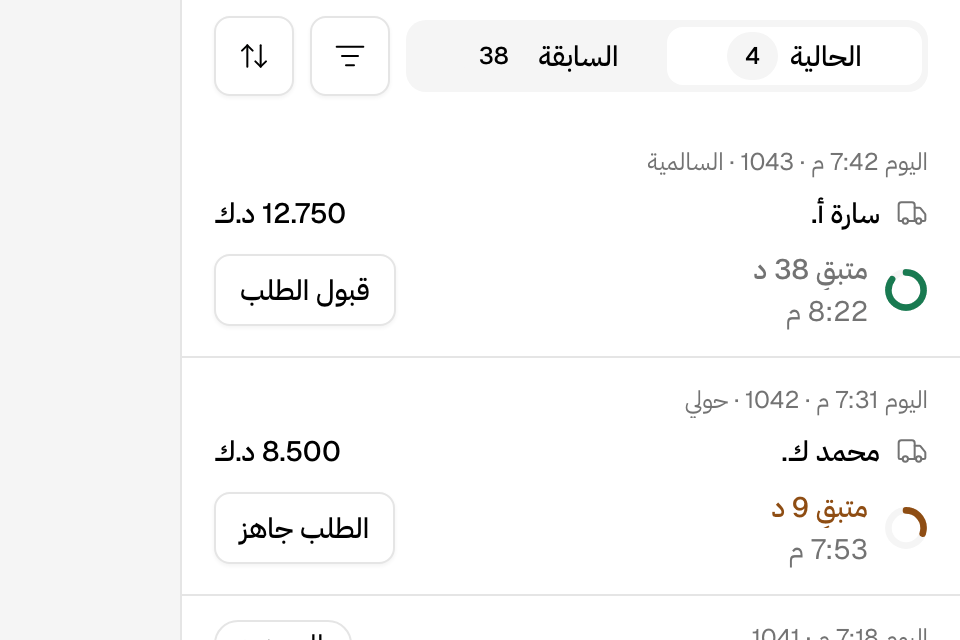
اقبل الطلب
- افتح تبويب الطلبات.
- اضغط قبول الطلب في سطر الطلب الجديد.
تصل العميل الرسائل نفسها التي تصله إذا قبلت الطلب على الويب. وإذا كان لمتجرك أسطوله الخاص ولم يكن فيه سائق في مناوبته، فقد يطلب منك التطبيق أن تضيف سائقًا أولًا. فاضغط أضف سائقًا لتضيفه، أو تخطي في الوقت الراهن لتقبل الطلب دون سائق. ولتسند الطلب إلى سائق بعد ذلك، اقرأ أسند الطلب إلى سائق أو شركة توصيل.
انقل الطلب إلى الخطوة التالية
تختلف الخطوة التالية باختلاف نوع الطلب:
| نوع الطلب | الخطوات |
|---|---|
| استلام | قبول الطلب > جاهز للاستلام > أكمل الطلب |
| توصيل تتولاه بنفسك | قبول الطلب > الطلب جاهز > خروج للتوصيل > تم التوصيل |
| توصيل يتولاه سائقوك أو شريك توصيل | قبول الطلب > تعيين سائق. وإذا رفضه السائق، فاضغط إعادة التعيين. ويسجل السائق باقي الخطوات. |
ولك أن تغير الخطوة من داخل الطلب أيضًا. افتح الطلب واضغط حالته في أعلاه، ثم اختر خطوة. فإذا اخترت خطوة إلى الأمام، نقل التطبيق الطلب إليها في الحال. أما الخطوة إلى الخلف فيسألك عنها أولًا، مثل «إرجاع الحالة إلى «مقبول»؟». فاضغط إرجاع.
وللقواعد كلها، اقرأ اقبل الطلب وانقله إلى الخطوة التالية.
افتح الطلب
اضغط سطرًا، فيفتح الطلب فوق القائمة. وتجد فيه:
- الأصناف والإضافات والملاحظات، والمجاميع.
- العميل، ومعه اتصال وواتساب. ويفتح واتساب المحادثة في الوارد إذا كان واتساب متجرك مربوطًا بزيدا، وإلا فتح واتساب في هاتفك.
- ملاحظة: ملاحظة لفريقك لا يراها أحد غيرهم. اضغط إضافة ملاحظة لتكتبها.
- تفاصيل السيارة أو الهدية أو الشاطئ، إذا كانت في الطلب.
- حالة الطلب: كل خطوة، ومتى كانت، ومن نفذها.
وفي أسفل الطلب هذه الأزرار:
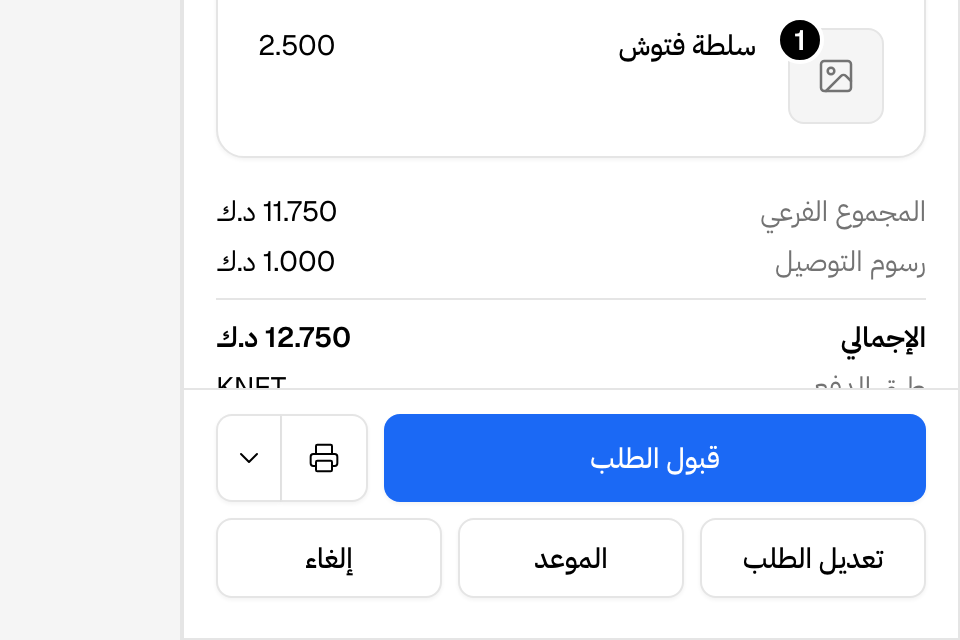
- الخطوة التالية، وبجانبها زر الطابعة.
- تعديل الطلب: غير الأصناف. اقرأ عدل الطلب بعد أن يرسله العميل.
- الموعد: غير موعد الطلب. وإذا أخرته، فضع علامة على إبلاغ العميل لترسل إليه الموعد الجديد. اقرأ اختر موعدًا جديدًا للطلب.
- إلغاء: ألغ الطلب.
ألغ الطلب أو رد مبلغه
- افتح الطلب.
- اضغط إلغاء.
- اختر سبب الإلغاء.
- ولك أن تجعل الأصناف غير متوفرة، أو توقف الطلبات الجديدة مدة من الوقت.
- اضغط تأكيد الإلغاء.
وليس للرفض زر خاص به، فألغ الطلب الجديد لترفضه. ولتعرف الأسباب وما يصل العميل، اقرأ ألغ الطلب أو ارفضه.
ولترد المبلغ في طلب ملغى، افتحه واضغط استرداد. وإذا فشل الرد، فاضغط إعادة محاولة الاسترداد. اقرأ رد مبلغ الطلب إلى العميل كله أو بعضه.
القواعد والحدود
- تحتاج صلاحية عرض الطلبات لترى التبويب، وصلاحية تعديل الطلبات لتغير الطلبات.
- لا يظهر استرداد ولا إعادة محاولة الاسترداد إلا لمن في وظيفته استرداد المبالغ.
- الطلب الذي ينتظر الدفع لا تظهر فيه خطوة تالية، ولا تستطيع إلغاءه.
- الطلب المكتمل أو الملغى لا تظهر فيه خطوة تالية.
أسئلة شائعة
لماذا انتقل طلب مفتوح إلى السابقة؟
تبقى الطلبات المفتوحة في الحالية حتى تمضي 6 ساعات على موعدها. ثم ينتقل الطلب إلى السابقة، ولو لم يكمله أحد.
لماذا لا أستطيع نقل طلب شريك التوصيل إلى «خرج للتوصيل»؟
لأن السائق هو الذي يسجل استلام الطلب وتوصيله من تطبيقه. وأنت تسجل قبوله وتجهيزه.
لماذا زر تعديل الطلب رمادي؟
لأن الطلب لم يعد يقبل التغيير، بسبب حالته مثلًا، أو لأنك حجزت له مندوب توصيل، أو لأنه في نظام نقاط البيع. اضغط الزر الرمادي لتعرف السبب.