لمن: المالكون، موظفو الفروع، العمليات
أين تجدها: التشغيل > الطلبات
متاحة في: لوحة التحكم على الويب وتطبيق زيدا للهاتف (أندرويد) · كل الدول
يمر كل طلب بخطوات قليلة، من وصوله جديدًا حتى تسليمه. وتخبر كل خطوة العميل بما بلغه طلبه. وفي هذا المقال زر كل خطوة، وما يصل إلى العميل عندها.
كيف يعمل
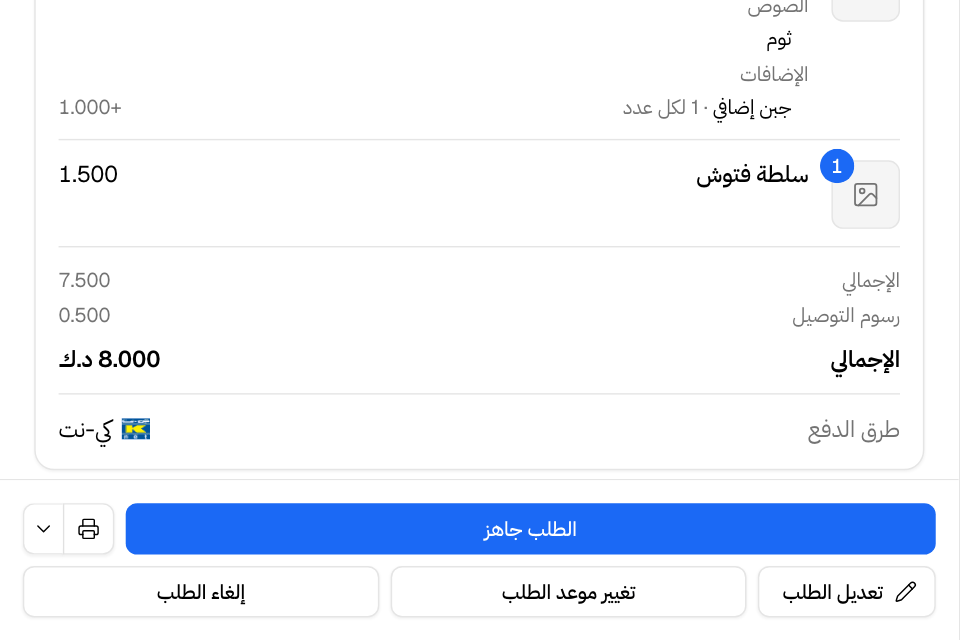
يصل الطلب الجديد إلى الطلبات الحالية وبجانبه نقطة زرقاء. ويظهر في صفه زر الخطوة التالية. اضغطه في الصف، أو افتح الطلب واستخدم الزر في أسفله.
الخطوات
| نوع الطلب | جديد | مقبول | جاهز | قيد التوصيل |
|---|---|---|---|---|
| الاستلام والاستلام من السيارة | قبول الطلب | جاهز للإستلام | اكمل الطلب | – |
| توصيل بفريقك | قبول الطلب | الطلب جاهز | خروج للتوصيل | تم التوصيل |
| توصيل بسائق أو شركة توصيل | قبول الطلب | تعيين سائق | يحدثه السائق | يحدثه السائق |
| جولة طلب من الطاولة | قبول الطلب | تقديم | – | – |
إذا كان لمتجرك سائقون في زيدا أو شركة توصيل، فالسائق هو من ينقل طلب التوصيل إلى «قيد التوصيل» ثم «تم التوصيل». ولا تستطيع أنت إلا تحديد «تم قبول» و«تم تجهيز».
وإذا كان متجرك يقبل الطلبات تلقائيًا، تصل الطلبات الجديدة مقبولة.
ما يصل إلى العميل
| الخطوة | ما يصل إلى العميل |
|---|---|
| القبول | بريد إلكتروني وإشعار. ورسالة نصية برابط يتتبع به طلبه، إن كان متجرك يرسل إلى العملاء رسائل نصية بحالة الطلب. |
| جاهز (الاستلام) | إشعار. |
| قيد التوصيل | إشعار. |
| تم التوصيل | إشعار. |
ومن طلب من العملاء على واتساب تصله هذه التحديثات في محادثته.
افتح الطلب
اضغط أي صف لتفتح الطلب. وترى فيه:
- الأصناف والخيارات وملاحظات العميل والخصومات والإجمالي
- اسم العميل ورقم هاتفه، وزرين للاتصال به أو فتح واتساب
- العنوان وخريطة، أو التتبع المباشر ما دام الطلب مع سائق
- ملاحظة: ملاحظة لا يراها إلا فريقك
- الدفع والمبالغ المستردة والرسوم التي اقتطعتها زيدا من الطلب، وسجل زمني لكل خطوة
أضف ملاحظة لفريقك
- افتح الطلب.
- في ملاحظة، اضغط إضافة ملاحظة.
- اكتب ما لا يزيد على 1000 حرف، ثم اضغط حفظ.
لا يرى العميل هذه الملاحظة أبدًا. وتظهر على الفاتورة المطبوعة، ويظهر في الصف رمز يدل عليها.
صحح حالة اخترتها سهوًا
- اضغط شارة الحالة في الصف أو داخل الطلب. فتفتح تغيير الحالة.
- اختر الخطوة السابقة.
- أكد باختيار إرجاع.
لا يرسل الإرجاع أي رسالة إلى العميل. وإذا نقلت الطلب إلى الأمام مرة أخرى، لا يصل إلى العميل إشعار ثان.
ولا تتغير حالة الطلبات الملغاة.
اطبع الفاتورة
- افتح الطلب.
- اضغط طباعة فاتورة.
- لخيارات أكثر، اضغط زر الخيارات بجانبه: اللغة والورق (A4 أو حراري) وطباعة رمز الاستجابة السريعة وطباعة بوليصة الشحن الجوي. وفي طلب الهدية يكون الزر الرئيسي اطبع فاتورة الهدية.
وإذا طبع من له دور المالك أو العمليات، حفظت لوحة التحكم اللغة والورق لمتجرك. ولا تستطيع الطباعة إلا بعد أن يدفع العميل ثمن الطلب.
نفذ إجراء على طلبات كثيرة معًا
- حدد الطلبات في القائمة. ويحدد المربع في رأس الجدول كل طلبات الصفحة.
- اختر إجراء من الشريط تحت الجدول:
- طباعة الإيصالات: حتى 50 طلبًا.
- تعيين سائق: سائق واحد لها كلها، إذا كان لك سائقون.
- وضع علامة مكتمل: في الطلبات السابقة وحدها. ولا يصل إلى العميل أي إشعار.
أسئلة شائعة
كيف أرفض طلبًا؟
افتحه واضغط إلغاء الطلب، ثم اختر السبب. راجع ألغ الطلب أو ارفضه.
لماذا لا أستطيع تحديد أن طلب التوصيل وصل؟
لأن الطلب مع سائق أو شركة توصيل. ويحدث السائق الحالة من تطبيقه.
لماذا لا أستطيع الطباعة؟
لأن العميل لم يدفع ثمن الطلب بعد. وتستطيع الطباعة متى اكتمل الدفع.