لمن: المالكون
أين تجدها: الإعداد > القائمة > الأصناف > استيراد
متاحة في: لوحة التحكم على الويب · كل الدول
تحتاج: The Owner role in both brands
تفتح علامة ثانية بالقائمة نفسها أو بأكثرها. وليس في زيدا زر نسخ. فحمل قائمة العلامة الأولى في جدول بيانات، ثم استورد الملف في العلامة الثانية.
كيف يعمل
يضم جدول البيانات أقسامك وأصنافك وأحجامها ومجموعات الإضافات وخياراتها. وفيه الأسماء والأوصاف بالعربية والإنجليزية، والأسعار، وروابط الصور. ويضيف الاستيراد كل صف إلى العلامة التي تستورد فيها.
تطابق زيدا بالاسم الإنجليزي، داخل العلامة التي تستورد فيها:
- يتغير الصنف أو القسم الذي له الاسم الإنجليزي نفسه بحسب ما في الملف.
- وتضيف زيدا الاسم الجديد.
- وتبقى الأصناف التي ليست في الملف كما هي.
ولا يتغير شيء في العلامة التي أخذت منها الملف.
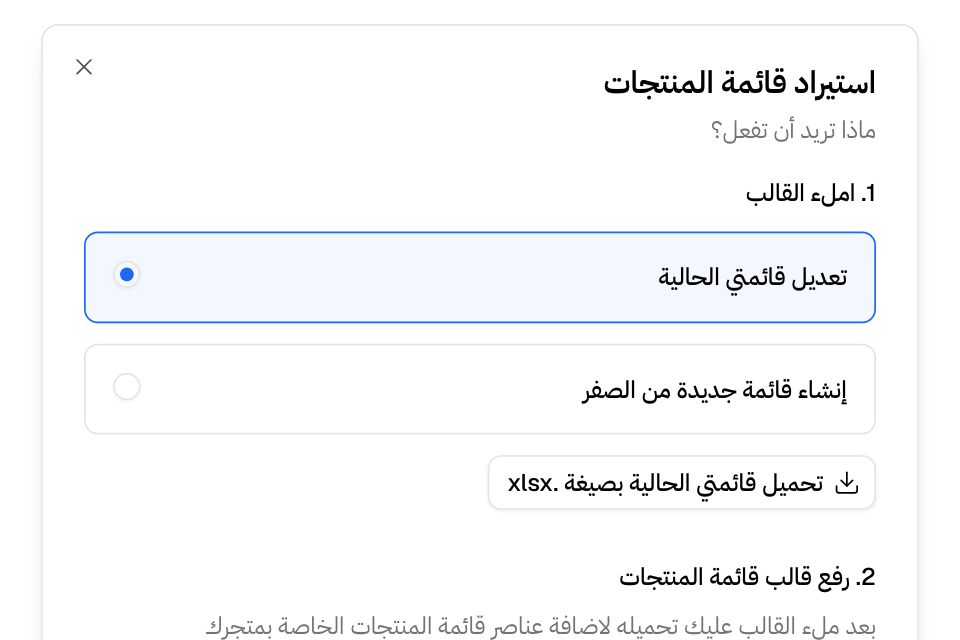
انسخ القائمة
- انتقل إلى العلامة التي فيها القائمة. اقرأ انتقل بين علاماتك التجارية.
- اذهب إلى الإعداد > القائمة > الأصناف.
- اضغط استيراد، ثم استيراد من ملف Excel.
- اختر تعديل قائمتي الحالية تحت املء القالب.
- اضغط تحميل قائمتي الحالية بصيغة .xlsx.
- افتح الملف. وعدل ما تحتاجه العلامة الجديدة، كالأسماء أو الأسعار. ثم احفظه.
- انتقل إلى العلامة الأخرى.
- اذهب إلى الإعداد > القائمة > الأصناف، ثم اضغط استيراد واستيراد من ملف Excel.
- اضغط اختر ملفًا تحت رفع قالب قائمة المنتجات، واختر ملفك.
- اضغط استيراد.
فتظهر رسالة «تم استلام الملف، جاري المعالجة في الخلفية». افتح استيراد ثم عرض سجل الاستيراد لترى النتيجة. ولإصلاح استيراد فشل اقرأ استورد قائمتك أو صدرها.
ما تأخذه العلامة الجديدة
- الأقسام والأقسام الفرعية، بأسمائها بالإنجليزية والعربية.
- الأصناف بأسمائها وأوصافها وأسعارها وصورها.
- الأحجام بأسعارها وأسعارها المخفضة، ومجموعات الإضافات بخياراتها وأسعارها.
- معرفات نقاط البيع والباركود، إذا ملأتها.
- مسببات الحساسية والقيم الغذائية، إذا كانت مشغلة في العلامة الجديدة أيضًا.
- قيمة Publish Product لكل صنف، وقيمة Publish Category لكل قسم. والجديد الذي فيه Yes يظهر في كل فروع العلامة الجديدة. وإذا كان فيه No بقي مخفيًا.
وتنسخ زيدا كل صورة إلى المخزن الخاص بالعلامة الجديدة. وإذا تعذر نسخ صورة، فتستورد زيدا الصنف بلا صورة.
ما لا يحمله الملف
ليس في جدول البيانات عمود للأشياء الآتية، فاضبطها من جديد في العلامة الجديدة:
- الأسعار التي تختلف بين الفروع، والفروع التي تبيع كل صنف.
- المخزون والسعة اليومية.
- الوسوم في الصنف.
- الأصناف داخل الكومبو.
- العروض والولاء والحملات.
اقرأ اعرف ما يخص كل علامة تجارية وحدها.
القواعد والحدود
- لا يحمل القائمة ولا يستوردها إلا المالك. وتحتاج إلى وظيفة المالك في العلامتين.
- تنتقل الأسعار أرقامًا كما هي. فإذا كانت العلامة الأخرى تبيع بعملة أخرى، فعدل الأسعار في الملف أولًا.
- يصير الصنفان اللذان لهما الاسم الإنجليزي نفسه في الملف صنفًا واحدًا.
- يجري الاستيراد في الخلفية. وتستطيع أن تواصل عملك.
أسئلة شائعة
هل تتغير العلامة الأولى؟
لا. أنت لا تفعل في العلامة الأولى إلا أن تحمل منها الملف. ويغير الاستيراد العلامة التي تستورد فيها.
هل أنسخ جزءًا من القائمة؟
نعم. احذف الصفوف التي لا تريدها قبل الاستيراد. وافعل ذلك في كل ورقة تذكرها: الأصناف والأحجام والمجموعات والخيارات.
ماذا يحدث إذا كان لصنف الاسم نفسه في العلامتين؟
تعدل زيدا الصنف في العلامة الجديدة بحسب ما في الملف. وتنقله إلى القسم الذي في الملف. وليس في الملف وسوم، فيفقد الصنف الوسوم التي كانت له في العلامة الجديدة.
أين أسعار فروعي؟
في الملف سعر واحد لكل صنف وحجم. فاضبط أسعار الفروع من جديد في العلامة الجديدة. اقرأ حدد الأسعار والأسعار الخاصة والتكاليف.